

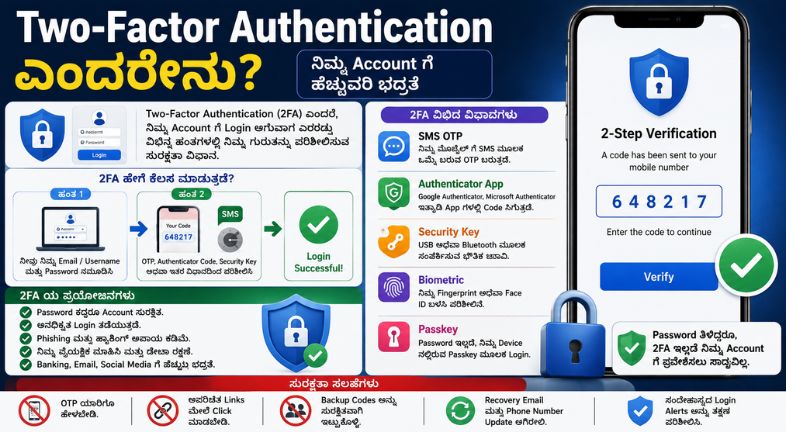
Two Factor Authentication ಎಂದರೇನು? 2FA ಹೇಗೆ ಕೆಲಸ ಮಾಡುತ್ತದೆ, ಏಕೆ ಅಗತ್ಯ ಮತ್ತು ಸುರಕ್ಷಿತವಾಗಿ ಬಳಸುವುದು ಹೇಗೆ?
ಇಂದಿನ ಡಿಜಿಟಲ್ ಯುಗದಲ್ಲಿ ನಮ್ಮ ಬಹುತೇಕ ವೈಯಕ್ತಿಕ ಮಾಹಿತಿಗಳು Online Accountsಗಳಲ್ಲಿ ಸಂಗ್ರಹವಾಗಿವೆ. Gmail, Social Media, Online Shopping, Banking, Cloud Storage, Government Services ಮತ್ತು ಇತರ ಹಲವು Platforms ಬಳಸಲು Username ಮತ್ತು Password ಅಗತ್ಯವಾಗುತ್ತದೆ.
ಆದರೆ Password ಒಂದೇ ಇದ್ದರೆ Account ಸಂಪೂರ್ಣ ಸುರಕ್ಷಿತವಾಗಿದೆ ಎಂದು ಹೇಳಲು ಸಾಧ್ಯವಿಲ್ಲ. Password ದುರ್ಬಲವಾಗಿದ್ದರೆ, ಒಂದೇ Password ಅನ್ನು ಹಲವು Websitesಗಳಲ್ಲಿ ಬಳಸಿದ್ದರೆ ಅಥವಾ Phishing ಮೂಲಕ Password ಕದ್ದುಕೊಳ್ಳಲಾಗಿದ್ದರೆ Accountಗೆ ಅನಧಿಕೃತವಾಗಿ ಪ್ರವೇಶಿಸುವ ಅಪಾಯ ಇರುತ್ತದೆ.
ಇಂತಹ ಸಂದರ್ಭದಲ್ಲಿ Accountಗೆ ಮತ್ತೊಂದು ಸುರಕ್ಷತಾ ಪದರವನ್ನು ಸೇರಿಸುವ ತಂತ್ರಜ್ಞಾನವೇ Two-Factor Authentication, ಇದನ್ನು ಸಾಮಾನ್ಯವಾಗಿ 2FA ಎಂದು ಕರೆಯಲಾಗುತ್ತದೆ.
2FA ಸಕ್ರಿಯಗೊಳಿಸಿದಾಗ Username ಮತ್ತು Password ನಮೂದಿಸಿದ ನಂತರ ಮತ್ತೊಂದು Verification Step ಪೂರ್ಣಗೊಳಿಸಬೇಕಾಗುತ್ತದೆ. Google ಪ್ರಕಾರ 2-Step Verification Password ಜೊತೆಗೆ ಮತ್ತೊಂದು ಪರಿಶೀಲನಾ ಹಂತವನ್ನು ಸೇರಿಸುವ ಮೂಲಕ Accountಗೆ ಹೆಚ್ಚುವರಿ ಭದ್ರತೆ ನೀಡುತ್ತದೆ.
ಹಾಗಾದರೆ 2FA ಎಂದರೇನು? ಅದು ಹೇಗೆ ಕೆಲಸ ಮಾಡುತ್ತದೆ? OTP ಮಾತ್ರವೇ 2FAನಾ? Authenticator App ಎಂದರೇನು? 2FA ಮತ್ತು MFA ಒಂದೇನಾ? Phone ಕಳೆದುಹೋದರೆ ಏನು ಮಾಡಬೇಕು?
ಈ ಎಲ್ಲ ಪ್ರಶ್ನೆಗಳಿಗೆ ಉತ್ತರವನ್ನು ಈ ಲೇಖನದಲ್ಲಿ ವಿವರವಾಗಿ ನೋಡೋಣ.
Two-Factor Authentication ಎಂದರೇನು?
Two-Factor Authentication ಎಂದರೆ Accountಗೆ Login ಮಾಡುವಾಗ ನಿಮ್ಮ ಗುರುತನ್ನು ಎರಡು ವಿಭಿನ್ನ ರೀತಿಯಲ್ಲಿ ಪರಿಶೀಲಿಸುವ Security Method.
ಸಾಮಾನ್ಯವಾಗಿ ನಾವು Website ಅಥವಾ Appಗೆ Login ಮಾಡುವಾಗ Username ಅಥವಾ Email ಮತ್ತು Password ಬಳಸುತ್ತೇವೆ.
ಇದು ಒಂದು Authentication Factor ಆಗಿ ಪರಿಗಣಿಸಲಾಗುತ್ತದೆ.
2FA ಸಕ್ರಿಯವಾಗಿದ್ದರೆ Password ನಮೂದಿಸಿದ ನಂತರ ಎರಡನೇ Verification Step ಬರುತ್ತದೆ.
ಉದಾಹರಣೆಗೆ:
ಮೊದಲ ಹಂತ: Email + Password
ಎರಡನೇ ಹಂತ: OTP, Authenticator Code, Security Key ಅಥವಾ ಮತ್ತೊಂದು ಅನುಮೋದನಾ ವಿಧಾನ
ಹೀಗಾಗಿ ಯಾರಿಗಾದರೂ ನಿಮ್ಮ Password ಗೊತ್ತಿದ್ದರೂ ಎರಡನೇ Verification Method ಇಲ್ಲದಿದ್ದರೆ Accountಗೆ ಪ್ರವೇಶಿಸಲು ಕಷ್ಟವಾಗುತ್ತದೆ.
Microsoft ಕೂಡ Two-Step Verification ಅಥವಾ MFAಯ ಉದ್ದೇಶ Password ಮಾತ್ರಕ್ಕಿಂತ ಹೆಚ್ಚುವರಿ ಗುರುತಿನ ಪರಿಶೀಲನೆ ಸೇರಿಸುವುದಾಗಿದೆ ಎಂದು ವಿವರಿಸುತ್ತದೆ.
2FA ಏಕೆ ಅಗತ್ಯ?
ಇಂದು Cyber Fraud ಮತ್ತು Account Hackingನ ಪ್ರಮುಖ ಕಾರಣಗಳಲ್ಲಿ Password Theft ಕೂಡ ಒಂದು.
ಒಬ್ಬ ವ್ಯಕ್ತಿ ನಿಮ್ಮ Password ಅನ್ನು ಯಾವುದಾದರೂ ರೀತಿಯಲ್ಲಿ ಪಡೆದುಕೊಂಡಿದ್ದಾನೆ ಎಂದು ಭಾವಿಸೋಣ.
ನಿಮ್ಮ Accountನಲ್ಲಿ 2FA ಇಲ್ಲದಿದ್ದರೆ ಅವನು Username ಮತ್ತು Password ಬಳಸಿ ನೇರವಾಗಿ Login ಮಾಡಲು ಪ್ರಯತ್ನಿಸಬಹುದು.
ಆದರೆ 2FA ಸಕ್ರಿಯವಾಗಿದ್ದರೆ Password ನಂತರ ಮತ್ತೊಂದು Verification ಅಗತ್ಯವಾಗುತ್ತದೆ.
ಉದಾಹರಣೆಗೆ:
ನಿಮ್ಮ Password ಯಾರಿಗಾದರೂ ಗೊತ್ತಿದೆ.
ಆದರೆ Login ಮಾಡುವಾಗ ನಿಮ್ಮ Authenticator Appನಲ್ಲಿ ಕಾಣಿಸುವ Code ಅಥವಾ ನಿಮ್ಮ Security Key ಅವರ ಬಳಿ ಇಲ್ಲ.
ಆದ್ದರಿಂದ Accountಗೆ ಪ್ರವೇಶಿಸುವುದು ಹೆಚ್ಚು ಕಷ್ಟವಾಗುತ್ತದೆ.
CISA ಪ್ರಕಾರ Multi-Factor Authentication ಒಂದು Layered Security ವಿಧಾನವಾಗಿದ್ದು, ಒಂದು Credential ಸೋರಿಕೆಯಾದರೂ ಹೆಚ್ಚುವರಿ Authentication Factor ಅಗತ್ಯವಾಗುವುದರಿಂದ ಅನಧಿಕೃತ ಪ್ರವೇಶವನ್ನು ಕಷ್ಟಕರವಾಗಿಸುತ್ತದೆ.
2FA ಹೇಗೆ ಕೆಲಸ ಮಾಡುತ್ತದೆ?
2FAಯ ಸಾಮಾನ್ಯ ಪ್ರಕ್ರಿಯೆ ತುಂಬಾ ಸರಳವಾಗಿದೆ.
ಮೊದಲು ನೀವು Website ಅಥವಾ Appನಲ್ಲಿ ನಿಮ್ಮ Username ಮತ್ತು Password ನಮೂದಿಸುತ್ತೀರಿ.
Password ಸರಿಯಾಗಿದ್ದರೆ System ಎರಡನೇ Verification ಕೇಳುತ್ತದೆ.
ಅದು:
- SMS OTP
- Authenticator App Code
- Login Approval
- Security Key
- Biometric Verification
- Passkey
ಇವುಗಳಲ್ಲಿ ಯಾವುದಾದರೂ ಆಗಿರಬಹುದು.
ಎರಡನೇ ಹಂತ ಯಶಸ್ವಿಯಾದ ನಂತರವೇ Accountಗೆ Login ಮಾಡಲು ಅವಕಾಶ ಸಿಗುತ್ತದೆ.
ಸರಳ ಉದಾಹರಣೆ
ನೀವು Gmail Accountಗೆ ಹೊಸ Computerನಲ್ಲಿ Login ಮಾಡುತ್ತಿದ್ದೀರಿ ಎಂದುಕೊಳ್ಳಿ.
ಮೊದಲು Email ಮತ್ತು Password ನಮೂದಿಸುತ್ತೀರಿ.
ನಂತರ Google ನಿಮ್ಮ Phoneನಲ್ಲಿ Sign-in Prompt ತೋರಿಸಬಹುದು ಅಥವಾ ನೀವು ಬಳಸುತ್ತಿರುವ Security Methodಗೆ ಅನುಗುಣವಾಗಿ Verification ಕೇಳಬಹುದು.
ಅದನ್ನು ಯಶಸ್ವಿಯಾಗಿ ಪೂರ್ಣಗೊಳಿಸಿದ ನಂತರ Account ತೆರೆಯುತ್ತದೆ.
Google ಪ್ರಕಾರ ಹೊಸ Deviceನಲ್ಲಿ Login ಮಾಡುವಾಗ Password ನಂತರ Phone Prompt, Verification Code ಅಥವಾ ಇತರ ಲಭ್ಯವಿರುವ Verification ವಿಧಾನಗಳನ್ನು ಬಳಸಬಹುದು.
Authentication Factors ಎಂದರೇನು?
2FA ಹೇಗೆ ಕೆಲಸ ಮಾಡುತ್ತದೆ ಎಂಬುದನ್ನು ಅರ್ಥಮಾಡಿಕೊಳ್ಳಲು Authentication Factors ಬಗ್ಗೆ ತಿಳಿದುಕೊಳ್ಳುವುದು ಮುಖ್ಯ.
ಸಾಮಾನ್ಯವಾಗಿ Authentication ಅನ್ನು ಮೂರು ಪ್ರಮುಖ ವರ್ಗಗಳಾಗಿ ನೋಡಬಹುದು.
1. Something You Know
ನಿಮಗೆ ಮಾತ್ರ ಗೊತ್ತಿರುವ ಮಾಹಿತಿ.
ಉದಾಹರಣೆ:
- Password
- PIN
- Passphrase
ಇದು ಮೊದಲ Authentication Factor ಆಗಿರಬಹುದು.
2. Something You Have
ನಿಮ್ಮ ಬಳಿ ಇರುವ Device ಅಥವಾ Security Object.
ಉದಾಹರಣೆ:
- Smartphone
- Authenticator App
- Security Key
- Hardware Token
3. Something You Are
ನಿಮ್ಮ ದೇಹಕ್ಕೆ ಸಂಬಂಧಿಸಿದ Biometric ಗುರುತು.
ಉದಾಹರಣೆ:
- Fingerprint
- Face Recognition
- Voice Recognition
CISA ಕೂಡ Authentication Factors ಅನ್ನು “something you know”, “something you have” ಮತ್ತು “something you are” ಎಂಬ ವರ್ಗಗಳಲ್ಲಿ ವಿವರಿಸುತ್ತದೆ.
OTP ಎಂದರೇನು?
OTP ಎಂದರೆ One-Time Password.
ಇದು ಸಾಮಾನ್ಯವಾಗಿ ಒಂದು ಬಾರಿ ಬಳಸಲು ಸೃಷ್ಟಿಯಾಗುವ Verification Code.
ಕೆಲವು Online Services Login ಅಥವಾ Transaction Verification ಸಂದರ್ಭದಲ್ಲಿ OTP ಬಳಸಬಹುದು.
ಉದಾಹರಣೆಗೆ:
ನೀವು Password ನಮೂದಿಸಿದ ನಂತರ ನಿಮ್ಮ Phoneಗೆ ಒಂದು Code ಬರುತ್ತದೆ.
ಆ Code ಅನ್ನು Login Pageನಲ್ಲಿ ನಮೂದಿಸಿದ ನಂತರ Accountಗೆ ಪ್ರವೇಶ ಸಿಗಬಹುದು.
ಆದರೆ OTP ಬಂದರೆ ಅದನ್ನು ಯಾರೊಂದಿಗೂ ಹಂಚಿಕೊಳ್ಳಬಾರದು.
ಯಾರಾದರೂ Phone ಮಾಡಿ:
“ನಿಮ್ಮ Account Verify ಮಾಡಲು OTP ಹೇಳಿ.”
ಎಂದು ಕೇಳಿದರೆ ಯಾವುದೇ ಕಾರಣಕ್ಕೂ ನೀಡಬೇಡಿ.
2FA ಇದ್ದರೂ User ಸ್ವತಃ Verification Code ಅನ್ನು Fraudsterಗೆ ನೀಡಿದರೆ Account ಅಪಾಯಕ್ಕೆ ಒಳಗಾಗಬಹುದು.
SMS ಮೂಲಕ 2FA ಸುರಕ್ಷಿತವೇ?
SMS ಮೂಲಕ Verification Code ಪಡೆಯುವುದು 2FAಯ ಒಂದು ಸಾಮಾನ್ಯ ವಿಧಾನವಾಗಿದೆ.
ಇದು Password ಮಾತ್ರ ಬಳಸುವುದಕ್ಕಿಂತ ಹೆಚ್ಚುವರಿ Security Layer ನೀಡಬಹುದು.
ಆದರೆ SMS ಆಧಾರಿತ Verificationಗೆ ಕೆಲವು ಮಿತಿಗಳಿವೆ.
Google ತನ್ನ ಸಹಾಯ ಮಾಹಿತಿಯಲ್ಲಿ SMS ಅಥವಾ Voice Call ಮೂಲಕ ಕಳುಹಿಸುವ Verification Codes Phone Number ಆಧಾರಿತ ಕೆಲವು ದಾಳಿಗಳಿಗೆ ಹೆಚ್ಚು ಒಳಪಡುವ ಸಾಧ್ಯತೆ ಇದೆ ಎಂದು ಸೂಚಿಸುತ್ತದೆ.
ಆದ್ದರಿಂದ ನಿಮ್ಮ Accountನಲ್ಲಿ Authenticator App, Passkey ಅಥವಾ Security Key ಮುಂತಾದ ಹೆಚ್ಚು ಸುರಕ್ಷಿತ ಆಯ್ಕೆಗಳು ಲಭ್ಯವಿದ್ದರೆ ಅವುಗಳನ್ನು ಪರಿಗಣಿಸಬಹುದು.
Authenticator App ಎಂದರೇನು?
Authenticator App ಎನ್ನುವುದು Login Verification Codes ಸೃಷ್ಟಿಸಲು ಬಳಸುವ App.
ಇಂತಹ Apps ಸಾಮಾನ್ಯವಾಗಿ ನಿಮ್ಮ Accountಗೆ ಸಂಬಂಧಿಸಿದ Setup ನಂತರ ನಿರ್ದಿಷ್ಟ ಸಮಯದ ಅವಧಿಗೆ ಬಳಸಬಹುದಾದ Verification Codeಗಳನ್ನು ತೋರಿಸುತ್ತವೆ.
ಉದಾಹರಣೆಗೆ ನೀವು Accountಗೆ Password ಹಾಕಿದ ನಂತರ Authenticator Appನಲ್ಲಿ ಕಾಣಿಸುವ Code ಅನ್ನು ನಮೂದಿಸಬಹುದು.
ಇದರಿಂದ ಪ್ರತಿಯೊಂದು Loginಗೂ SMS ಮೇಲೆ ಅವಲಂಬಿಸುವ ಅಗತ್ಯ ಕಡಿಮೆಯಾಗಬಹುದು.
Google ಕೂಡ 2-Step Verificationಗಾಗಿ Authenticator App ಮೂಲಕ Codes ಪಡೆಯುವ ಆಯ್ಕೆಯನ್ನು ನೀಡುತ್ತದೆ.
Security Key ಎಂದರೇನು?
Security Key ಎನ್ನುವುದು Account Authenticationಗಾಗಿ ಬಳಸುವ Physical Device.
ಇದು USB ಅಥವಾ ಇತರ ಸಂಪರ್ಕ ವಿಧಾನಗಳ ಮೂಲಕ Computer ಅಥವಾ Mobile Deviceಗೆ ಸಂಪರ್ಕಿಸಬಹುದು.
ಕೆಲವು Security Keys Phishing ವಿರುದ್ಧ ಉತ್ತಮ ರಕ್ಷಣೆಯನ್ನು ನೀಡುವ Authentication ವಿಧಾನಗಳಲ್ಲಿ ಒಂದಾಗಿವೆ.
Google ತನ್ನ 2-Step Verification ಮಾಹಿತಿಯಲ್ಲಿ Security Keys ಅನ್ನು ಅತ್ಯಂತ ಸುರಕ್ಷಿತವಾದ Second-Step ಆಯ್ಕೆಗಳಲ್ಲಿ ಒಂದಾಗಿ ವಿವರಿಸುತ್ತದೆ.
Security Key ಬಳಸುವಾಗ ಅದನ್ನು ಸುರಕ್ಷಿತವಾಗಿ ಇಟ್ಟುಕೊಳ್ಳುವುದು ಮುಖ್ಯ.
Passkey ಎಂದರೇನು?
Passkey ಎನ್ನುವುದು Passwordಗೆ ಪರ್ಯಾಯವಾಗುವ ಆಧುನಿಕ Sign-in ವಿಧಾನವಾಗಿದೆ.
ಕೆಲವು ಸೇವೆಗಳಲ್ಲಿ Passkey ಬಳಸಿ Fingerprint, Face Scan ಅಥವಾ Device Screen Lock ಮೂಲಕ Login ಮಾಡಬಹುದು.
Google ಪ್ರಕಾರ Passkey ನಿಮ್ಮ Deviceನಲ್ಲಿರುವ Credential ಅನ್ನು ಬಳಸಿಕೊಂಡು Password ಇಲ್ಲದೆ Sign-in ಮಾಡಲು ಸಹಾಯ ಮಾಡುತ್ತದೆ.
Passkey ಮತ್ತು 2FA ಒಂದೇ ವಿಷಯವಲ್ಲ. ಆದರೆ Passkey ಕೆಲವು ಸಂದರ್ಭಗಳಲ್ಲಿ Password ಆಧಾರಿತ Loginಗಿಂತ ಹೆಚ್ಚು ಸುರಕ್ಷಿತವಾದ Sign-in ಅನುಭವ ನೀಡಬಹುದು.
2FA ಮತ್ತು MFA ಒಂದೇನಾ?
ಇವೆರಡೂ ಒಂದೇ ಅರ್ಥದಲ್ಲಿಲ್ಲ, ಆದರೆ ಪರಸ್ಪರ ಸಂಬಂಧ ಹೊಂದಿವೆ.
2FA = Two Factors
ಅಂದರೆ ಎರಡು Authentication Factors.
MFA = Multi-Factor Authentication
ಅಂದರೆ ಎರಡು ಅಥವಾ ಅದಕ್ಕಿಂತ ಹೆಚ್ಚು ವಿಭಿನ್ನ Authentication Factors.
ಉದಾಹರಣೆಗೆ:
Password + OTP = 2FA
Password + Security Key + Biometric = MFA
ಹೀಗಾಗಿ 2FA ಅನ್ನು MFAಯ ಒಂದು ಭಾಗವೆಂದು ಪರಿಗಣಿಸಬಹುದು.
Microsoft ಮತ್ತು CISA ಎರಡೂ MFAಯಲ್ಲಿ ಎರಡು ಅಥವಾ ಹೆಚ್ಚು ವಿಭಿನ್ನ Authentication Factors ಬಳಸುವ ಪರಿಕಲ್ಪನೆಯನ್ನು ವಿವರಿಸುತ್ತವೆ.
Google Accountನಲ್ಲಿ 2FA ಹೇಗೆ ಸಕ್ರಿಯಗೊಳಿಸುವುದು?
Google Account ಬಳಸುವವರಿಗೆ 2-Step Verification ಪ್ರಮುಖ Security Feature ಆಗಿದೆ.
ಸಾಮಾನ್ಯವಾಗಿ:
Google Account → Security → 2-Step Verification
ಎಂಬ ವಿಭಾಗಕ್ಕೆ ಹೋಗಿ Setup ಪ್ರಕ್ರಿಯೆಯನ್ನು ಪ್ರಾರಂಭಿಸಬಹುದು.
Googleನ ಅಧಿಕೃತ ಮಾರ್ಗದರ್ಶನದ ಪ್ರಕಾರ Google Accountನಲ್ಲಿ Security and sign-in ವಿಭಾಗದ ಮೂಲಕ 2-Step Verification ಆಯ್ಕೆಯನ್ನು ಸಕ್ರಿಯಗೊಳಿಸಬಹುದು. ನಂತರ Google ತೋರಿಸುವ ಸೂಚನೆಗಳನ್ನು ಅನುಸರಿಸಬೇಕು.
Settings ನಿಮ್ಮ Device ಅಥವಾ Account Typeಗೆ ಅನುಗುಣವಾಗಿ ಸ್ವಲ್ಪ ಬದಲಾಗಬಹುದು.
2FA ಸಕ್ರಿಯಗೊಳಿಸಿದ ನಂತರ Backup Optionsಗಳನ್ನು ಸಿದ್ಧಪಡಿಸಿಕೊಳ್ಳುವುದು ಮುಖ್ಯ.
Backup Codes ಎಂದರೇನು?
2FA ಸಕ್ರಿಯಗೊಳಿಸಿದ ನಂತರ ನಿಮ್ಮ Phone ಕಳೆದುಹೋದರೆ ಅಥವಾ Authenticator Appಗೆ Access ಇಲ್ಲದಿದ್ದರೆ Login ಸಮಸ್ಯೆ ಎದುರಾಗಬಹುದು.
ಅಂತಹ ಸಂದರ್ಭದಲ್ಲಿ ಕೆಲವು Services Backup Codes ಒದಗಿಸುತ್ತವೆ.
ಇವುಗಳನ್ನು ಸುರಕ್ಷಿತ ಸ್ಥಳದಲ್ಲಿ ಇಟ್ಟುಕೊಳ್ಳಬಹುದು.
Google ಪ್ರಕಾರ Phone ಬಳಸಲು ಸಾಧ್ಯವಾಗದ ಸಂದರ್ಭಗಳಲ್ಲಿ Backup Codes Accountಗೆ ಪ್ರವೇಶ ಪಡೆಯಲು ಸಹಾಯ ಮಾಡಬಹುದು.
Backup Codes ಅನ್ನು:
- ಯಾರಿಗೂ ಹಂಚಿಕೊಳ್ಳಬೇಡಿ
- Social Mediaನಲ್ಲಿ Save ಮಾಡಬೇಡಿ
- Public Notesನಲ್ಲಿ ಇಡಬೇಡಿ
- Screenshot ಅನ್ನು ಸುರಕ್ಷಿತವಲ್ಲದ ಸ್ಥಳದಲ್ಲಿ ಇಡಬೇಡಿ
ಅಗತ್ಯವಿದ್ದರೆ Offline ಅಥವಾ ಸುರಕ್ಷಿತ Password Managerನಲ್ಲಿ ಸಂರಕ್ಷಿಸುವ ವಿಧಾನವನ್ನು ಪರಿಗಣಿಸಬಹುದು.
Phone ಕಳೆದುಹೋದರೆ 2FA ಹೇಗೆ ಬಳಸುವುದು?
2FA ಸಕ್ರಿಯಗೊಳಿಸಿದ ನಂತರ Phone ಕಳೆದುಹೋದರೆ ಕೆಲವು ಬಳಕೆದಾರರಿಗೆ Login ಸಮಸ್ಯೆ ಉಂಟಾಗಬಹುದು.
ಆದ್ದರಿಂದ 2FA Setup ಮಾಡುವಾಗಲೇ Backup Method ಸಿದ್ಧಪಡಿಸುವುದು ಉತ್ತಮ.
ಉದಾಹರಣೆಗೆ:
- Backup Codes
- Recovery Email
- Authenticator App on another trusted device
- Security Key
- ಮತ್ತೊಂದು ಅಧಿಕೃತ Recovery Method
ಇವುಗಳಲ್ಲಿ ಸೇವೆ ಒದಗಿಸುವ ಆಯ್ಕೆಗಳನ್ನು ಬಳಸಬಹುದು.
Microsoft ಕೂಡ Two-Step Verification ಬಳಸುವಾಗ ಒಂದಕ್ಕಿಂತ ಹೆಚ್ಚು Security Information Methods ಹೊಂದಿರುವುದು Account Recoveryಗೆ ಸಹಾಯ ಮಾಡುತ್ತದೆ ಎಂದು ಶಿಫಾರಸು ಮಾಡುತ್ತದೆ.
2FA ಸಕ್ರಿಯಗೊಳಿಸಿದರೆ Password ಅಗತ್ಯವಿಲ್ಲವೇ?
ಇದು ಬಳಸುವ Authentication Method ಮೇಲೆ ಅವಲಂಬಿತವಾಗಿರುತ್ತದೆ.
ಸಾಮಾನ್ಯ 2FA ವ್ಯವಸ್ಥೆಯಲ್ಲಿ Password ಮೊದಲ ಹಂತವಾಗಿರುತ್ತದೆ ಮತ್ತು ಎರಡನೇ Verification ಅದರ ನಂತರ ಬರುತ್ತದೆ.
ಅಂದರೆ:
Password + Second Factor = 2FA
ಆದರೆ ಕೆಲವು ಆಧುನಿಕ Sign-in ವ್ಯವಸ್ಥೆಗಳಲ್ಲಿ Passkey ಅಥವಾ Passwordless Authentication ಬಳಸಬಹುದು.
ಹೀಗಾಗಿ 2FA ಸಕ್ರಿಯಗೊಳಿಸಿದರೆ Password ಸಂಪೂರ್ಣವಾಗಿ ಅನಗತ್ಯವಾಗುತ್ತದೆ ಎಂದು ಹೇಳುವುದು ಸರಿಯಲ್ಲ.
2FA ಇದ್ದರೂ Account Hack ಆಗಬಹುದೇ?
2FA Account Security ಅನ್ನು ಗಮನಾರ್ಹವಾಗಿ ಹೆಚ್ಚಿಸುತ್ತದೆ. ಆದರೆ ಇದು ಪ್ರತಿಯೊಂದು ರೀತಿಯ Online Fraud ಅನ್ನು ಸಂಪೂರ್ಣವಾಗಿ ತಡೆಯುತ್ತದೆ ಎಂದು ಹೇಳಲು ಸಾಧ್ಯವಿಲ್ಲ.
ಉದಾಹರಣೆಗೆ Fraudster ನಿಮ್ಮನ್ನು Fake Login Pageಗೆ ಕರೆದೊಯ್ದು Password ಮತ್ತು Verification Code ಎರಡನ್ನೂ ಪಡೆದುಕೊಳ್ಳಲು ಪ್ರಯತ್ನಿಸಬಹುದು.
ಅಥವಾ ನೀವು ಸ್ವತಃ Login Approval ಅನ್ನು ತಪ್ಪಾಗಿ Approve ಮಾಡಬಹುದು.
ಆದ್ದರಿಂದ 2FA ಜೊತೆಗೆ:
- Phishing Links ತಪ್ಪಿಸುವುದು
- Password ಸುರಕ್ಷಿತವಾಗಿಡುವುದು
- Unknown Login Alerts ಗಮನಿಸುವುದು
- Suspicious Apps ತಪ್ಪಿಸುವುದು
- Verification Codes ಹಂಚಿಕೊಳ್ಳದಿರುವುದು
ಅತ್ಯಂತ ಮುಖ್ಯ.
2FA Code ಯಾರಾದರೂ ಕೇಳಿದರೆ ಏನು ಮಾಡಬೇಕು?
ಯಾರಾದರೂ Phone ಅಥವಾ Message ಮೂಲಕ:
“ನಿಮ್ಮ Accountಗೆ Code ಬಂದಿದೆ, ಅದನ್ನು ಹೇಳಿ.”
ಎಂದು ಕೇಳಿದರೆ Code ಹಂಚಿಕೊಳ್ಳಬೇಡಿ.
ಅದು ನಿಮ್ಮ Accountಗೆ Login ಮಾಡಲು ಬಳಸುವ Verification Code ಆಗಿರಬಹುದು.
ನೀವು ಸ್ವತಃ Login ಮಾಡದೇ ಇದ್ದರೂ Code ಬಂದಿದ್ದರೆ ಯಾರಾದರೂ ನಿಮ್ಮ Accountಗೆ Login ಮಾಡಲು ಪ್ರಯತ್ನಿಸುತ್ತಿರಬಹುದು.
ಅಂತಹ ಸಂದರ್ಭದಲ್ಲಿ:
- Code ಯಾರಿಗೂ ಹೇಳಬೇಡಿ.
- Password ಬದಲಾಯಿಸಿ.
- Account Security Activity ಪರಿಶೀಲಿಸಿ.
- Unknown Devices Sign Out ಮಾಡಿ.
- ಅಗತ್ಯವಿದ್ದರೆ Recovery Information ಪರಿಶೀಲಿಸಿ.
ಎಲ್ಲಾ Accountsಗಳಿಗೂ 2FA ಸಕ್ರಿಯಗೊಳಿಸಬೇಕೇ?
2FA ಲಭ್ಯವಿರುವ ಪ್ರಮುಖ Accountsಗಳಲ್ಲಿ ಅದನ್ನು ಸಕ್ರಿಯಗೊಳಿಸುವುದು ಉತ್ತಮ.
ವಿಶೇಷವಾಗಿ:
Email Account
Email Account ಬಹಳ ಮುಖ್ಯ. ಏಕೆಂದರೆ ಹಲವಾರು Websitesನಲ್ಲಿ Password Reset Link Emailಗೆ ಬರುತ್ತದೆ.
Banking ಮತ್ತು Financial Accounts
ಹಣಕಾಸು ಸಂಬಂಧಿತ Servicesನಲ್ಲಿ ಲಭ್ಯವಿರುವ ಹೆಚ್ಚುವರಿ Security Features ಬಳಸುವುದು ಮುಖ್ಯ.
Social Media
Instagram, Facebook, X ಮತ್ತು ಇತರ Social Accountsಗಳಲ್ಲಿಯೂ 2FA ಇದ್ದರೆ ಸಕ್ರಿಯಗೊಳಿಸಬಹುದು.
Cloud Storage
Google Drive, OneDrive ಅಥವಾ ಇತರ Cloud Servicesನಲ್ಲಿ Personal Documents ಇದ್ದರೆ Account Securityಗೆ ಹೆಚ್ಚಿನ ಗಮನ ನೀಡಬೇಕು.
Shopping Accounts
Online Shopping Accountsನಲ್ಲಿ Saved Addresses ಮತ್ತು Payment Information ಇರಬಹುದು.
2FA ಬಳಸುವಾಗ ಮಾಡಬಾರದ 7 ತಪ್ಪುಗಳು
1. Verification Code ಹಂಚಿಕೊಳ್ಳುವುದು
Code ನಿಮ್ಮದು. ಯಾರಿಗೂ ಹೇಳಬೇಡಿ.
2. Unknown Login Approval ಮಾಡುವುದು
ನೀವು Login ಮಾಡದೇ ಇದ್ದಾಗ Approval Request ಬಂದರೆ Approve ಮಾಡಬೇಡಿ.
3. Backup Codes ಅನ್ನು Public ಆಗಿ ಇಡುವುದು
Backup Codes ಕೂಡ ರಹಸ್ಯ ಮಾಹಿತಿಯೇ.
4. ಒಂದೇ Password ಅನ್ನು ಎಲ್ಲೆಡೆ ಬಳಸುವುದು
ಒಂದು Websiteನ Password ಸೋರಿಕೆಯಾದರೆ ಇತರ Accountsಗಳೂ ಅಪಾಯಕ್ಕೆ ಒಳಗಾಗಬಹುದು.
5. Recovery Information Update ಮಾಡದೇ ಇರುವುದು
Phone Number ಅಥವಾ Recovery Email ಬದಲಾಗಿದ್ದರೆ Account Security Settingsನಲ್ಲಿ Update ಮಾಡಿ.
6. Unknown Authenticator Setup QR Code Scan ಮಾಡುವುದು
ನೀವು ಗುರುತಿಸದ Account ಅಥವಾ Website ನೀಡುವ QR Code ಅನ್ನು ಅಜಾಗರೂಕತೆಯಿಂದ Scan ಮಾಡಬೇಡಿ.
7. Security Alerts ನಿರ್ಲಕ್ಷಿಸುವುದು
Unknown Login ಅಥವಾ Password Change Alert ಬಂದರೆ ತಕ್ಷಣ ಪರಿಶೀಲಿಸಿ.
2FA ಮತ್ತು Strong Password ಎರಡೂ ಬೇಕೇ?
ಹೌದು, ಸಾಧ್ಯವಾದಷ್ಟು ಎರಡನ್ನೂ ಬಳಸುವುದು ಉತ್ತಮ.
2FA ಇದ್ದರೂ ಬಲವಾದ Password ಬಳಸುವುದು ಮುಖ್ಯ.
Strong Passwordನಲ್ಲಿ ಸಾಮಾನ್ಯವಾಗಿ:
- ದೊಡ್ಡ ಅಕ್ಷರಗಳು
- ಸಣ್ಣ ಅಕ್ಷರಗಳು
- ಸಂಖ್ಯೆಗಳು
- ವಿಶೇಷ ಚಿಹ್ನೆಗಳು
ಮುಂತಾದವುಗಳನ್ನು ಸಂಯೋಜಿಸಬಹುದು.
ಆದರೆ Password ಅನ್ನು ಸುಲಭವಾಗಿ ಊಹಿಸಬಹುದಾದ ಹೆಸರು, ಜನ್ಮದಿನಾಂಕ ಅಥವಾ Mobile Number ಆಧರಿಸಿ ಇಡುವುದನ್ನು ತಪ್ಪಿಸಿ.
ಪ್ರತಿಯೊಂದು ಪ್ರಮುಖ Accountಗೂ ವಿಭಿನ್ನ Password ಬಳಸುವುದು ಉತ್ತಮ.
Microsoft ಕೂಡ ವಿಭಿನ್ನ Accountsಗಳಿಗೆ ವಿಭಿನ್ನ Passwordಗಳನ್ನು ಬಳಸುವಂತೆ ಶಿಫಾರಸು ಮಾಡುತ್ತದೆ.
2FA ಬಳಸುವುದರಿಂದ ಏನು ಪ್ರಯೋಜನ?
2FAಯ ಪ್ರಮುಖ ಪ್ರಯೋಜನವೆಂದರೆ Password ಸೋರಿಕೆಯಾದರೂ Accountಗೆ ಹೆಚ್ಚುವರಿ Security Layer ಇರುವುದು.
ಇದರ ಕೆಲವು ಪ್ರಯೋಜನಗಳು:
Account Security ಹೆಚ್ಚುತ್ತದೆ
Password ಮಾತ್ರದ ಮೇಲೆ ಅವಲಂಬಿಸುವ ಅಗತ್ಯ ಕಡಿಮೆಯಾಗುತ್ತದೆ.
Account Takeover ಅಪಾಯ ಕಡಿಮೆಯಾಗಬಹುದು
ಅಪರಿಚಿತ ವ್ಯಕ್ತಿಗೆ ಎರಡನೇ Verification Factor ಇಲ್ಲದಿದ್ದರೆ Login ಕಷ್ಟವಾಗುತ್ತದೆ.
Online Identityಗೆ ಹೆಚ್ಚುವರಿ ರಕ್ಷಣೆ
Email ಮತ್ತು Social Media Accountsನಲ್ಲಿ Personal Information ಇರುವುದರಿಂದ ಹೆಚ್ಚುವರಿ Security ಉಪಯುಕ್ತ.
Phishing ವಿರುದ್ಧ ಹೆಚ್ಚುವರಿ ರಕ್ಷಣೆ
ಎಲ್ಲಾ Phishing ದಾಳಿಗಳನ್ನು 2FA ತಡೆಯುವುದಿಲ್ಲ. ಆದರೆ ಕೆಲವು ಸಂದರ್ಭಗಳಲ್ಲಿ ಎರಡನೇ Factor ಅನಧಿಕೃತ Loginಗೆ ಹೆಚ್ಚುವರಿ ಅಡೆತಡೆ ಒದಗಿಸುತ್ತದೆ.
CISA ಪ್ರಕಾರ MFA Password compromise ಸಂಭವಿಸಿದರೂ Accountಗೆ ಪ್ರವೇಶಿಸುವ ದಾಳಿಕೋರರಿಗೆ ಹೆಚ್ಚುವರಿ ಅಡೆತಡೆ ಸೃಷ್ಟಿಸುತ್ತದೆ.
2FA ಬಳಸುವುದು ಕಷ್ಟವೇ?
ಮೊದಲ ಬಾರಿಗೆ Setup ಮಾಡುವಾಗ ಕೆಲವು ನಿಮಿಷಗಳು ಬೇಕಾಗಬಹುದು.
ಆದರೆ ಒಮ್ಮೆ Setup ಮಾಡಿದ ನಂತರ ಹೆಚ್ಚಿನ Servicesನಲ್ಲಿ ಪ್ರತಿಯೊಂದು Loginಗೂ ದೊಡ್ಡ ಪ್ರಕ್ರಿಯೆ ಅಗತ್ಯವಿರುವುದಿಲ್ಲ. Trusted Deviceಗಳಲ್ಲಿ Verification ಕಡಿಮೆ ಬಾರಿ ಕೇಳುವ ವ್ಯವಸ್ಥೆಯೂ ಇರಬಹುದು.
Microsoft ಪ್ರಕಾರ ಕೆಲವು ಸಂದರ್ಭಗಳಲ್ಲಿ ಹೊಸ Device ಅಥವಾ ಹೊಸ Sign-in ಸಂದರ್ಭದಲ್ಲಿ ಮಾತ್ರ ಹೆಚ್ಚುವರಿ Verification ಕೇಳಬಹುದು.
ಆದ್ದರಿಂದ Account Security ಹೆಚ್ಚಿಸಲು ಬೇಕಾಗುವ ಸಣ್ಣ ಹೆಚ್ಚುವರಿ ಹಂತದ ಪ್ರಯೋಜನ ದೊಡ್ಡದಾಗಿರಬಹುದು.
2FA ಸಕ್ರಿಯಗೊಳಿಸುವ ಮೊದಲು ಗಮನಿಸಬೇಕಾದ ವಿಷಯಗಳು
2FA ಸಕ್ರಿಯಗೊಳಿಸುವ ಮೊದಲು ನಿಮ್ಮ Account Recovery ವ್ಯವಸ್ಥೆ ಸರಿಯಾಗಿದೆಯೇ ಎಂದು ಪರಿಶೀಲಿಸಿ.
ವಿಶೇಷವಾಗಿ:
Recovery Email ಸರಿಯಾಗಿದೆಯೇ?
Phone Number Update ಆಗಿದೆಯೇ?
Backup Codes ಲಭ್ಯವಿದೆಯೇ?
Authenticator Appಗೆ Backup ವ್ಯವಸ್ಥೆ ಇದೆಯೇ?
Security Key ಇದ್ದರೆ ಅದು ಸುರಕ್ಷಿತವಾಗಿದೆಯೇ?
ಎಂಬುದನ್ನು ಪರಿಶೀಲಿಸಿ.
ಇದರಿಂದ Phone ಕಳೆದುಹೋದಾಗ ಅಥವಾ Device ಬದಲಿಸಿದಾಗ Account Access ಮರಳಿ ಪಡೆಯುವುದು ಸುಲಭವಾಗಬಹುದು.
2FA ಬಳಕೆಗೆ ಸರಳ ಉದಾಹರಣೆ
ಒಬ್ಬ ವ್ಯಕ್ತಿಯು ನಿಮ್ಮ Email Password ಅನ್ನು ಹೇಗಾದರೂ ತಿಳಿದುಕೊಂಡಿದ್ದಾನೆ ಎಂದುಕೊಳ್ಳಿ.
ನಿಮ್ಮ Accountನಲ್ಲಿ 2FA ಇಲ್ಲದಿದ್ದರೆ:
Email + Password → Login
ಆದರೆ 2FA ಇದ್ದರೆ:
Email + Password → Verification → Login
Verification Code ಅಥವಾ Approval ನಿಮ್ಮ ಬಳಿ ಇರುವ Deviceಗೆ ಮಾತ್ರ ಬರುತ್ತಿದ್ದರೆ, Password ಗೊತ್ತಿದ್ದರೂ ಮತ್ತೊಬ್ಬ ವ್ಯಕ್ತಿಗೆ Account Access ಪಡೆಯುವುದು ಹೆಚ್ಚು ಕಷ್ಟವಾಗುತ್ತದೆ.
ಇದೇ 2FAಯ ಮೂಲ ಉದ್ದೇಶ.
2FA ಸಕ್ರಿಯಗೊಳಿಸಿದ ನಂತರ ನಿಯಮಿತವಾಗಿ ಏನು ಪರಿಶೀಲಿಸಬೇಕು?
ಒಮ್ಮೆ 2FA ಸಕ್ರಿಯಗೊಳಿಸಿ ನಂತರ ಸಂಪೂರ್ಣವಾಗಿ ಮರೆತುಬಿಡಬೇಡಿ.
ಕಾಲಕಾಲಕ್ಕೆ Account Security Settings ಪರಿಶೀಲಿಸಿ.
Login Activity
ಅಪರಿಚಿತ Device ಅಥವಾ Location ಇದೆಯೇ?
Recovery Email
ನಿಮ್ಮ Recovery Email ಇನ್ನೂ ಸರಿಯಾಗಿದೆಯೇ?
Phone Number
ಹಳೆಯ Number ಬದಲಾಗಿದೆಯೇ?
Authenticator Devices
ಯಾವ Devices ಅಥವಾ Apps Authenticationಗಾಗಿ ಸಂಪರ್ಕಗೊಂಡಿವೆ?
Backup Codes
Backup Codes ಇನ್ನೂ ಸುರಕ್ಷಿತವಾಗಿವೆಯೇ?
Security Keys
ನಿಮ್ಮ Security Key ಲಭ್ಯವಿದೆಯೇ?
ಇಂತಹ ಪರಿಶೀಲನೆಗಳು Account Security ಉತ್ತಮವಾಗಿಡಲು ಸಹಾಯ ಮಾಡುತ್ತವೆ.
2FA ಬಗ್ಗೆ ಸಾಮಾನ್ಯವಾಗಿ ಕೇಳಲಾಗುವ ಪ್ರಶ್ನೆಗಳು
2FA ಉಚಿತವೇ?
ಬಹುತೇಕ Online Services ತಮ್ಮ Account Security Settingsನಲ್ಲಿ 2FA ಅಥವಾ Two-Step Verification ಆಯ್ಕೆಯನ್ನು ಉಚಿತವಾಗಿ ನೀಡುತ್ತವೆ. ಆದರೆ ಲಭ್ಯವಿರುವ ವಿಧಾನಗಳು Serviceಗೆ ಅನುಗುಣವಾಗಿ ಬದಲಾಗಬಹುದು.
OTP ಮತ್ತು 2FA ಒಂದೇನಾ?
ಇಲ್ಲ. OTP ಒಂದು Verification Method ಆಗಿರಬಹುದು. Password + OTP ಎಂಬ ವ್ಯವಸ್ಥೆ 2FA ಆಗಬಹುದು.
2FA ಇದ್ದರೆ Account ಸಂಪೂರ್ಣ ಸುರಕ್ಷಿತವೇ?
ಇಲ್ಲ. 2FA Security ಹೆಚ್ಚಿಸುತ್ತದೆ. ಆದರೆ Phishing, Social Engineering ಮತ್ತು Fake Login Pages ಮುಂತಾದ ಅಪಾಯಗಳ ಬಗ್ಗೆ ಬಳಕೆದಾರರು ಎಚ್ಚರಿಕೆಯಿಂದಿರಬೇಕು.
Phone ಕಳೆದುಹೋದರೆ?
Backup Codes, Recovery Email, ಮತ್ತೊಂದು Authentication Method ಅಥವಾ Serviceನ Account Recovery ವ್ಯವಸ್ಥೆಯನ್ನು ಬಳಸಬಹುದು.
Authenticator App ಬಳಸಬೇಕೇ?
SMS ಬದಲಿಗೆ Authenticator App ಲಭ್ಯವಿದ್ದರೆ ಅದನ್ನು ಪರಿಗಣಿಸಬಹುದು. ಯಾವ ವಿಧಾನ ಉತ್ತಮ ಎಂಬುದು ನಿಮ್ಮ Account ಮತ್ತು Service ಒದಗಿಸುವ ಆಯ್ಕೆಗಳ ಮೇಲೆ ಅವಲಂಬಿತವಾಗಿರುತ್ತದೆ.
2FA ಬಳಸುವವರಿಗೆ ಅತ್ಯಂತ ಮುಖ್ಯವಾದ 10 ಸುರಕ್ಷತಾ ಸಲಹೆಗಳು
1. ಪ್ರತಿಯೊಂದು ಪ್ರಮುಖ Accountನಲ್ಲಿ 2FA ಲಭ್ಯವಿದ್ದರೆ ಸಕ್ರಿಯಗೊಳಿಸಿ.
2. ಬಲವಾದ ಮತ್ತು ವಿಭಿನ್ನ Passwordಗಳನ್ನು ಬಳಸಿ.
3. OTP ಅಥವಾ Verification Code ಯಾರಿಗೂ ಹೇಳಬೇಡಿ.
4. Unknown Login Approval ಅನ್ನು Approve ಮಾಡಬೇಡಿ.
5. Backup Codes ಅನ್ನು ಸುರಕ್ಷಿತವಾಗಿ ಇಟ್ಟುಕೊಳ್ಳಿ.
6. Recovery Email ಮತ್ತು Phone Number Update ಆಗಿರಲಿ.
7. Authenticator App ಅನ್ನು ಸುರಕ್ಷಿತವಾಗಿ ಬಳಸಿ.
8. Suspicious Links ಮತ್ತು Fake Login Pages ತಪ್ಪಿಸಿ.
9. Account Security Activityಯನ್ನು ನಿಯಮಿತವಾಗಿ ಪರಿಶೀಲಿಸಿ.
10. Phone ಕಳೆದುಹೋದರೆ ತಕ್ಷಣ Account Recovery ಕ್ರಮಗಳನ್ನು ಕೈಗೊಳ್ಳಿ.
ಕೊನೆಯ ಮಾತು
ಇಂದಿನ ದಿನಗಳಲ್ಲಿ Password ಮಾತ್ರದ ಮೇಲೆ Online Account Securityಯನ್ನು ಅವಲಂಬಿಸುವುದು ಸಾಕಾಗದೇ ಇರಬಹುದು. Email, Social Media, Cloud Storage ಮತ್ತು ಇತರ ಪ್ರಮುಖ Accountsನಲ್ಲಿ ವೈಯಕ್ತಿಕ ಮಾಹಿತಿಗಳು ಇರುವುದರಿಂದ ಹೆಚ್ಚುವರಿ Security Layer ಬಳಸುವುದು ಉತ್ತಮ ಅಭ್ಯಾಸ.
Two-Factor Authentication ಅಥವಾ 2FA ಇದೇ ಕಾರಣಕ್ಕಾಗಿ ಬಹಳ ಉಪಯುಕ್ತವಾದ Security Feature.
ಸರಳವಾಗಿ ಹೇಳುವುದಾದರೆ, Password ಮೊದಲ ಬಾಗಿಲಿನ ಕೀ ಆಗಿದ್ದರೆ 2FA ಎರಡನೇ ಬಾಗಿಲಿನ ಹೆಚ್ಚುವರಿ ಕಾವಲುಗಾರನಂತೆ ಕೆಲಸ ಮಾಡುತ್ತದೆ.
ಯಾರಿಗಾದರೂ ನಿಮ್ಮ Password ಗೊತ್ತಾದರೂ ಎರಡನೇ Verification Factor ಇಲ್ಲದಿದ್ದರೆ Accountಗೆ ಪ್ರವೇಶಿಸುವುದು ಹೆಚ್ಚು ಕಷ್ಟವಾಗುತ್ತದೆ. CISA ಕೂಡ MFA ಒಂದು ಹೆಚ್ಚುವರಿ Security Layer ಆಗಿ ಕಾರ್ಯನಿರ್ವಹಿಸಿ ಒಂದು Credential compromise ಆದರೂ ಅನಧಿಕೃತ ಪ್ರವೇಶವನ್ನು ಕಷ್ಟಕರವಾಗಿಸುತ್ತದೆ ಎಂದು ವಿವರಿಸುತ್ತದೆ.
ಆದರೆ 2FA ಸಕ್ರಿಯಗೊಳಿಸಿರುವುದರಿಂದ ಮಾತ್ರ ಎಲ್ಲಾ Cyber Threatಗಳಿಂದ ರಕ್ಷಣೆ ಸಿಗುತ್ತದೆ ಎಂದು ಭಾವಿಸಬಾರದು. Verification Code, Backup Code ಅಥವಾ Login Approval ಅನ್ನು ಯಾರೊಂದಿಗೂ ಹಂಚಿಕೊಳ್ಳಬಾರದು. Suspicious Links ಮೇಲೆ Click ಮಾಡಬಾರದು. Unknown Login Alerts ಅನ್ನು ನಿರ್ಲಕ್ಷಿಸಬಾರದು.
Google Account ಬಳಸುವವರು 2-Step Verification ಜೊತೆಗೆ Backup Codes, Authenticator App, Security Key ಮತ್ತು Recovery Information ಮುಂತಾದ ಲಭ್ಯವಿರುವ ಆಯ್ಕೆಗಳನ್ನು ಪರಿಶೀಲಿಸಬಹುದು.
ಅದೇ ರೀತಿ ಇತರ ಪ್ರಮುಖ Online Accountsಗಳಲ್ಲಿಯೂ Security Settings ಪರಿಶೀಲಿಸಿ 2FA ಅಥವಾ MFA ಲಭ್ಯವಿದೆಯೇ ಎಂದು ನೋಡಿ.
ಒಂದು ಸಣ್ಣ ಹೆಚ್ಚುವರಿ Security Step ನಿಮ್ಮ Online Accountಗೆ ದೊಡ್ಡ ಮಟ್ಟದ ರಕ್ಷಣೆಯನ್ನು ನೀಡಬಹುದು. ಆದ್ದರಿಂದ 2FA ಲಭ್ಯವಿರುವ ಪ್ರಮುಖ Accountsಗಳಲ್ಲಿ ಅದನ್ನು ಸಕ್ರಿಯಗೊಳಿಸಿ, Backup Methods ಅನ್ನು ಸಿದ್ಧವಾಗಿಟ್ಟುಕೊಳ್ಳಿ ಮತ್ತು Verification ಮಾಹಿತಿಯನ್ನು ಯಾರೊಂದಿಗೂ ಹಂಚಿಕೊಳ್ಳಬೇಡಿ.