

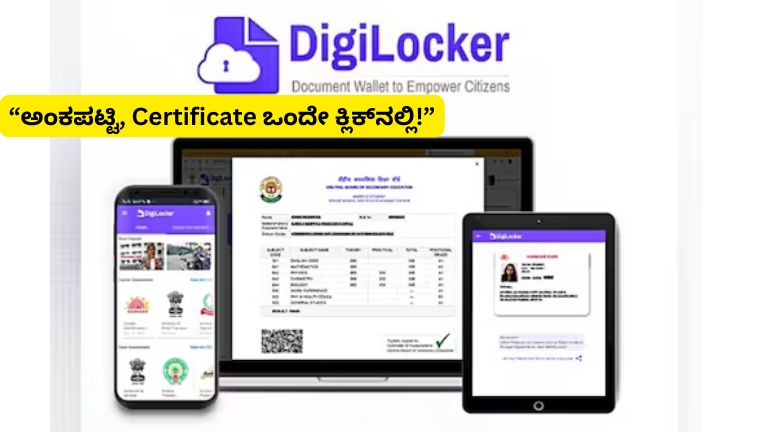
DigiLocker ನಲ್ಲಿ ಅಂಕಪಟ್ಟಿ ಮತ್ತು ಪ್ರಮಾಣಪತ್ರ ಡೌನ್ಲೋಡ್ ಮಾಡುವುದು ಹೇಗೆ? ಸಂಪೂರ್ಣ ಮಾಹಿತಿ
DigiLocker ಎಂದರೇನು?
ಇಂದಿನ ದಿನಗಳಲ್ಲಿ ಅಂಕಪಟ್ಟಿ, ಪದವಿ ಪ್ರಮಾಣಪತ್ರ, ಡಿಪ್ಲೊಮಾ, ಪಾಸಿಂಗ್ ಸರ್ಟಿಫಿಕೇಟ್ ಸೇರಿದಂತೆ ಹಲವು ಪ್ರಮುಖ ದಾಖಲೆಗಳನ್ನು ಸುರಕ್ಷಿತವಾಗಿ ಇಟ್ಟುಕೊಳ್ಳುವುದು ಬಹಳ ಮುಖ್ಯ. ಹಿಂದೆ ಇಂತಹ ದಾಖಲೆಗಳ ಮೂಲ ಪ್ರತಿಗಳನ್ನು ಕಾಪಾಡಿಕೊಳ್ಳಲು ಫೈಲ್ ಅಥವಾ ಲಾಕರ್ ಬಳಸಲಾಗುತ್ತಿತ್ತು. ದಾಖಲೆ ಕಳೆದುಹೋದರೆ ಅಥವಾ ಹಾಳಾದರೆ ಮತ್ತೊಮ್ಮೆ ಪಡೆಯಲು ಶಿಕ್ಷಣ ಸಂಸ್ಥೆ ಅಥವಾ ಸಂಬಂಧಪಟ್ಟ ಇಲಾಖೆಯನ್ನು ಸಂಪರ್ಕಿಸಬೇಕಾಗುತ್ತಿತ್ತು.
ಇದಕ್ಕೆ ಪರ್ಯಾಯವಾಗಿ ಡಿಜಿಟಲ್ ರೂಪದಲ್ಲಿ ದಾಖಲೆಗಳನ್ನು ಪಡೆಯಲು ಸಹಾಯ ಮಾಡುವ ಪ್ರಮುಖ ವೇದಿಕೆಗಳಲ್ಲಿ DigiLocker ಕೂಡ ಒಂದು.
DigiLocker ಭಾರತ ಸರ್ಕಾರದ Ministry of Electronics & Information Technology ಅಡಿಯಲ್ಲಿ Digital India ಕಾರ್ಯಕ್ರಮದ ಭಾಗವಾಗಿ ಕಾರ್ಯನಿರ್ವಹಿಸುವ ಡಿಜಿಟಲ್ ದಾಖಲೆ ವೇದಿಕೆಯಾಗಿದೆ. ಇದರ ಮೂಲಕ ವಿವಿಧ ಸರ್ಕಾರಿ ಸಂಸ್ಥೆಗಳು ಮತ್ತು ಅಧಿಕೃತ ಸಂಸ್ಥೆಗಳಿಂದ ಲಭ್ಯವಾಗುವ ಡಿಜಿಟಲ್ ದಾಖಲೆಗಳನ್ನು ಪ್ರವೇಶಿಸಲು, ಸಂಗ್ರಹಿಸಲು, ಹಂಚಿಕೊಳ್ಳಲು ಮತ್ತು ಪರಿಶೀಲಿಸಲು ಸಾಧ್ಯವಾಗುತ್ತದೆ.
ವಿದ್ಯಾರ್ಥಿಗಳ ಶೈಕ್ಷಣಿಕ ದಾಖಲೆಗಳಿಗೆ ಸಂಬಂಧಿಸಿದಂತೆ National Academic Depository ಅಥವಾ NAD ವ್ಯವಸ್ಥೆಯ ಮೂಲಕ ಶಿಕ್ಷಣ ಸಂಸ್ಥೆಗಳು ತಮ್ಮ ವಿದ್ಯಾರ್ಥಿಗಳ ಅಂಕಪಟ್ಟಿ ಮತ್ತು ಪ್ರಮಾಣಪತ್ರದ ಮಾಹಿತಿಯನ್ನು DigiLocker ನಲ್ಲಿ ಪ್ರಕಟಿಸಬಹುದು. ನಂತರ ವಿದ್ಯಾರ್ಥಿಗಳು ತಮ್ಮ ಖಾತೆಯ ಮೂಲಕ ಆ ದಾಖಲೆಗಳನ್ನು ಪಡೆಯಬಹುದು.
DigiLocker ನಲ್ಲಿ ಯಾವ ರೀತಿಯ ಅಂಕಪಟ್ಟಿ ಮತ್ತು ಪ್ರಮಾಣಪತ್ರಗಳನ್ನು ಪಡೆಯಬಹುದು?
DigiLocker ನಲ್ಲಿ ಎಲ್ಲರಿಗೂ ಒಂದೇ ರೀತಿಯ ದಾಖಲೆಗಳು ಲಭ್ಯವಿರುತ್ತವೆ ಎಂದು ಹೇಳಲು ಸಾಧ್ಯವಿಲ್ಲ. ನಿಮ್ಮ Board, University ಅಥವಾ ಶಿಕ್ಷಣ ಸಂಸ್ಥೆ DigiLocker ವ್ಯವಸ್ಥೆಯಲ್ಲಿ ದಾಖಲೆಗಳನ್ನು ಪ್ರಕಟಿಸಿರುವುದನ್ನು ಅವಲಂಬಿಸಿ ಲಭ್ಯವಿರುವ ದಾಖಲೆಗಳು ಬದಲಾಗಬಹುದು.
ಲಭ್ಯವಿದ್ದರೆ ಕೆಳಗಿನ ರೀತಿಯ ದಾಖಲೆಗಳನ್ನು ಪಡೆಯಬಹುದು:
- 10ನೇ ತರಗತಿ ಅಂಕಪಟ್ಟಿ
- 12ನೇ ತರಗತಿ ಅಂಕಪಟ್ಟಿ
- Passing Certificate
- Migration Certificate
- Degree Certificate
- Diploma Certificate
- University Marksheet
- Semester Marksheet
- ಇತರ ಶೈಕ್ಷಣಿಕ ಪ್ರಮಾಣಪತ್ರಗಳು
National Academic Depository ಮೂಲಕ ಅಧಿಕೃತವಾಗಿ ಪ್ರಕಟಿಸಲಾದ academic awards ಗಳನ್ನು ವಿದ್ಯಾರ್ಥಿಗಳು DigiLocker ಖಾತೆಯಲ್ಲಿ ಪ್ರವೇಶಿಸಬಹುದು.
ಆದ್ದರಿಂದ ನಿಮ್ಮ ಪ್ರಮಾಣಪತ್ರ DigiLocker ನಲ್ಲಿ ಕಾಣಿಸದಿದ್ದರೆ ಅದು ನಿಮ್ಮ ಖಾತೆಯ ಸಮಸ್ಯೆಯೇ ಎಂದು ತಕ್ಷಣ ನಿರ್ಧರಿಸಬೇಡಿ. ನಿಮ್ಮ Board ಅಥವಾ University ಆ ದಾಖಲೆಯನ್ನು ಇನ್ನೂ DigiLocker ನಲ್ಲಿ ಪ್ರಕಟಿಸಿರದಿರುವ ಸಾಧ್ಯತೆಯೂ ಇದೆ.
DigiLocker ನಲ್ಲಿ ಅಂಕಪಟ್ಟಿ ಪಡೆಯಲು ಏನು ಬೇಕು?
DigiLocker ಮೂಲಕ ಶೈಕ್ಷಣಿಕ ದಾಖಲೆಯನ್ನು ಪಡೆಯುವ ಮೊದಲು ಕೆಲವು ಮಾಹಿತಿಗಳು ಅಗತ್ಯವಾಗಬಹುದು.
ಸಾಮಾನ್ಯವಾಗಿ ಬೇಕಾಗಬಹುದಾದ ವಿವರಗಳು:
- DigiLocker ಖಾತೆ
- ಮೊಬೈಲ್ ಸಂಖ್ಯೆ
- Aadhaar ಆಧಾರಿತ verification ಅಗತ್ಯವಿದ್ದರೆ ಅದರ ವಿವರ
- Board ಅಥವಾ University ಹೆಸರು
- Roll Number
- Registration Number
- ಪರೀಕ್ಷೆ ಬರೆದ ವರ್ಷ
- ಸಂಸ್ಥೆ ಕೇಳುವ ಇತರ ವಿವರಗಳು
ಯಾವ ದಾಖಲೆ ಪಡೆಯುತ್ತಿದ್ದೀರಿ ಎಂಬುದರ ಆಧಾರದ ಮೇಲೆ ಬೇಕಾಗುವ ವಿವರಗಳು ಬದಲಾಗಬಹುದು.
NAD ಅಧಿಕೃತ FAQ ಪ್ರಕಾರ, ಶೈಕ್ಷಣಿಕ ದಾಖಲೆ ಪಡೆಯುವಾಗ Roll Number, Registration Number, ಹೆಸರು ಮತ್ತು ಪರೀಕ್ಷೆಯ ವರ್ಷ ಸೇರಿದಂತೆ ಸಂಬಂಧಪಟ್ಟ ವಿವರಗಳನ್ನು ಕೇಳಬಹುದು.
DigiLocker ಖಾತೆ ಇಲ್ಲದಿದ್ದರೆ ಹೇಗೆ ರಚಿಸುವುದು?
ಮೊದಲಿಗೆ ಅಧಿಕೃತ DigiLocker ವೆಬ್ಸೈಟ್ಗೆ ಹೋಗಬೇಕು.
ಅಧಿಕೃತ DigiLocker ವೆಬ್ಸೈಟ್:
DigiLocker ಅಧಿಕೃತ ವೆಬ್ಸೈಟ್
ಅಲ್ಲಿ Register ಅಥವಾ Sign Up ಆಯ್ಕೆಯ ಮೂಲಕ ಖಾತೆ ರಚಿಸುವ ಪ್ರಕ್ರಿಯೆಯನ್ನು ಆರಂಭಿಸಬಹುದು.
ಖಾತೆ ರಚಿಸುವಾಗ ನಿಮ್ಮ ವೈಯಕ್ತಿಕ ವಿವರಗಳನ್ನು ಸರಿಯಾಗಿ ನಮೂದಿಸುವುದು ಮುಖ್ಯ. Aadhaar verification ಬಳಸುತ್ತಿದ್ದರೆ Aadhaar ನಲ್ಲಿ ಇರುವ ಮಾಹಿತಿಯೊಂದಿಗೆ ಹೊಂದಾಣಿಕೆ ಅಗತ್ಯವಾಗಬಹುದು.
DigiLocker ಅಧಿಕೃತ ವ್ಯವಸ್ಥೆಯಲ್ಲಿ verified account ಮೂಲಕ ಕೆಲವು ಅಧಿಕೃತ ದಾಖಲೆಗಳಿಗೆ ಪ್ರವೇಶ ಸಿಗುತ್ತದೆ.
DigiLocker ನಲ್ಲಿ ಅಂಕಪಟ್ಟಿ ಡೌನ್ಲೋಡ್ ಮಾಡುವುದು ಹೇಗೆ?
ಈಗ ಮುಖ್ಯವಾದ ಹಂತಕ್ಕೆ ಬರೋಣ.
ಹಂತ 1: DigiLocker ವೆಬ್ಸೈಟ್ ತೆರೆಯಿರಿ
ಮೊದಲು ನಿಮ್ಮ ಮೊಬೈಲ್ ಅಥವಾ ಕಂಪ್ಯೂಟರ್ನಲ್ಲಿ DigiLocker ಅಧಿಕೃತ ವೆಬ್ಸೈಟ್ ತೆರೆಯಿರಿ.
ಅಧಿಕೃತ ವೆಬ್ಸೈಟ್ ಮಾತ್ರ ಬಳಸುವುದು ಉತ್ತಮ. ಅಪರಿಚಿತ ವೆಬ್ಸೈಟ್ಗಳಲ್ಲಿ ನಿಮ್ಮ Aadhaar, OTP ಅಥವಾ ಇತರ ವೈಯಕ್ತಿಕ ವಿವರಗಳನ್ನು ನಮೂದಿಸಬೇಡಿ.
ಹಂತ 2: ನಿಮ್ಮ DigiLocker ಖಾತೆಗೆ Login ಮಾಡಿ
ನಿಮ್ಮ ಖಾತೆಗೆ Login ಮಾಡಿ.
ಅಗತ್ಯವಿದ್ದರೆ ಮೊಬೈಲ್ ಸಂಖ್ಯೆ, OTP ಅಥವಾ DigiLocker ಖಾತೆಗೆ ಸಂಬಂಧಿಸಿದ ಇತರ verification ವಿಧಾನವನ್ನು ಬಳಸಬೇಕಾಗಬಹುದು.
Login ಆದ ನಂತರ ನಿಮ್ಮ DigiLocker dashboard ಕಾಣಿಸುತ್ತದೆ.
ಹಂತ 3: Browse Documents ಅಥವಾ Education ವಿಭಾಗಕ್ಕೆ ಹೋಗಿ
ನಿಮ್ಮ DigiLocker ಖಾತೆಯಲ್ಲಿ Browse Documents ವಿಭಾಗವನ್ನು ತೆರೆಯಿರಿ.
ಅಲ್ಲಿ ವಿವಿಧ ವಿಭಾಗಗಳು ಕಾಣಿಸಬಹುದು.
ಶೈಕ್ಷಣಿಕ ಅಂಕಪಟ್ಟಿ ಮತ್ತು ಪ್ರಮಾಣಪತ್ರಗಳನ್ನು ಹುಡುಕಲು Education ವಿಭಾಗವನ್ನು ಆಯ್ಕೆಮಾಡಿ.
NAD ಅಧಿಕೃತ ಸೂಚನೆಯ ಪ್ರಕಾರ, DigiLocker ನಲ್ಲಿ Browse Documents ಗೆ ಹೋಗಿ Education ವಿಭಾಗದಿಂದ ನಿಮ್ಮ Academic Institution ಅನ್ನು ಹುಡುಕಬಹುದು.
ಹಂತ 4: ನಿಮ್ಮ Board ಅಥವಾ University ಹುಡುಕಿ
Education ವಿಭಾಗಕ್ಕೆ ಹೋದ ನಂತರ ನಿಮ್ಮ Board, University ಅಥವಾ Academic Institution ಅನ್ನು ಹುಡುಕಬೇಕು.
ಉದಾಹರಣೆಗೆ, ನೀವು ಯಾವ Board ಅಥವಾ University ಮೂಲಕ ಪರೀಕ್ಷೆ ಬರೆದಿದ್ದೀರೋ ಅದನ್ನು ಆಯ್ಕೆ ಮಾಡಬೇಕು.
ಇಲ್ಲಿ ಕಾಣಿಸುವ ಸಂಸ್ಥೆಗಳ ಪಟ್ಟಿಯು ನಿಮ್ಮ ಶಿಕ್ಷಣ ಸಂಸ್ಥೆಯ DigiLocker integration ಅನ್ನು ಅವಲಂಬಿಸಿರುತ್ತದೆ.
ನಿಮ್ಮ ಸಂಸ್ಥೆಯ ಹೆಸರು ಕಾಣಿಸದಿದ್ದರೆ, ಆ ಸಂಸ್ಥೆಯ ಶೈಕ್ಷಣಿಕ ದಾಖಲೆಗಳು DigiLocker ನಲ್ಲಿ ಇನ್ನೂ ಲಭ್ಯವಿಲ್ಲದಿರುವ ಸಾಧ್ಯತೆ ಇದೆ.
ಹಂತ 5: ಬೇಕಾದ Document Type ಆಯ್ಕೆ ಮಾಡಿ
ನಿಮ್ಮ Board ಅಥವಾ University ಆಯ್ಕೆ ಮಾಡಿದ ನಂತರ ಲಭ್ಯವಿರುವ document types ಗಳಲ್ಲಿ ನಿಮಗೆ ಬೇಕಾದ ದಾಖಲೆಯನ್ನು ಆಯ್ಕೆಮಾಡಿ.
ಉದಾಹರಣೆಗೆ:
Marksheet
ಅಥವಾ
Passing Certificate
ಅಥವಾ
Degree Certificate
ಅಥವಾ
Migration Certificate
ನಿಮ್ಮ ಸಂಸ್ಥೆ ಯಾವ ದಾಖಲೆಗಳನ್ನು ಪ್ರಕಟಿಸಿದೆ ಎಂಬುದರ ಆಧಾರದ ಮೇಲೆ ಆಯ್ಕೆಗಳು ಬದಲಾಗಬಹುದು.
ಹಂತ 6: ಅಗತ್ಯ ವಿವರಗಳನ್ನು ನಮೂದಿಸಿ
ಈ ಹಂತದಲ್ಲಿ ನಿಮ್ಮ ಶೈಕ್ಷಣಿಕ ದಾಖಲೆಯನ್ನು ಹುಡುಕಲು ಕೆಲವು ಮಾಹಿತಿಯನ್ನು ನಮೂದಿಸಬೇಕಾಗುತ್ತದೆ.
ಉದಾಹರಣೆಗೆ:
- Roll Number
- Registration Number
- Name
- Year of Examination
- Year of Passing
- ಇತರ ಸಂಬಂಧಪಟ್ಟ ಮಾಹಿತಿ
ನೀವು ನೀಡುವ ವಿವರಗಳು ನಿಮ್ಮ ಮೂಲ ಶೈಕ್ಷಣಿಕ ದಾಖಲೆಯಲ್ಲಿರುವ ಮಾಹಿತಿಗೆ ಸಾಧ್ಯವಾದಷ್ಟು ಸರಿಯಾಗಿ ಹೊಂದಿರಬೇಕು.
ತಪ್ಪಾದ Roll Number ಅಥವಾ ಪರೀಕ್ಷೆಯ ವರ್ಷ ನಮೂದಿಸಿದರೆ ದಾಖಲೆ ಸಿಗದೇ ಇರಬಹುದು.
ಹಂತ 7: Consent ನೀಡಿ
ಕೆಲವು ದಾಖಲೆಗಳನ್ನು ಪಡೆಯುವಾಗ ನಿಮ್ಮ ಮಾಹಿತಿಯನ್ನು ಹುಡುಕಲು ಮತ್ತು ದಾಖಲೆಯನ್ನು ಪಡೆಯಲು consent ನೀಡಬೇಕಾಗಬಹುದು.
ಅಗತ್ಯವಿರುವ checkbox ಅನ್ನು ಆಯ್ಕೆ ಮಾಡಿ ಮುಂದಿನ ಹಂತಕ್ಕೆ ಹೋಗಿ.
NAD ಅಧಿಕೃತ ಮಾರ್ಗದರ್ಶನದ ಪ್ರಕಾರ, ಅಗತ್ಯ ವಿವರಗಳನ್ನು ನಮೂದಿಸಿದ ನಂತರ consent ನೀಡಿ Get Document ಆಯ್ಕೆಯನ್ನು ಬಳಸಬಹುದು.
ಹಂತ 8: Get Document ಮೇಲೆ ಕ್ಲಿಕ್ ಮಾಡಿ
ಎಲ್ಲಾ ವಿವರಗಳನ್ನು ಸರಿಯಾಗಿ ನಮೂದಿಸಿದ ನಂತರ Get Document ಆಯ್ಕೆಯನ್ನು ಒತ್ತಿರಿ.
DigiLocker ನಿಮ್ಮ ನೀಡಿದ ಮಾಹಿತಿಯ ಆಧಾರದ ಮೇಲೆ ಸಂಬಂಧಪಟ್ಟ ಶೈಕ್ಷಣಿಕ ದಾಖಲೆಯನ್ನು ಹುಡುಕುತ್ತದೆ.
ದಾಖಲೆ ಲಭ್ಯವಿದ್ದರೆ ಅದು ನಿಮ್ಮ DigiLocker ಖಾತೆಯ Issued Documents ವಿಭಾಗದಲ್ಲಿ ಕಾಣಿಸಿಕೊಳ್ಳುತ್ತದೆ.
NAD ಪ್ರಕಾರ, ಈ ರೀತಿಯಲ್ಲಿ ಪಡೆದ academic award ಅನ್ನು ನಂತರ Issued Documents ವಿಭಾಗದಲ್ಲಿ ಪ್ರವೇಶಿಸಬಹುದು.
ಹಂತ 9: Issued Documents ವಿಭಾಗವನ್ನು ತೆರೆಯಿರಿ
ಈಗ ನಿಮ್ಮ DigiLocker ಖಾತೆಯ Issued Documents ವಿಭಾಗಕ್ಕೆ ಹೋಗಿ.
ಅಲ್ಲಿ ನೀವು ಈಗ ಪಡೆಯಲಾದ ಅಂಕಪಟ್ಟಿ ಅಥವಾ ಪ್ರಮಾಣಪತ್ರವನ್ನು ನೋಡಬಹುದು.
ದಾಖಲೆಯ ಮೇಲೆ ಕ್ಲಿಕ್ ಮಾಡಿದಾಗ ಅದರ ವಿವರಗಳನ್ನು ಪರಿಶೀಲಿಸಲು ಸಾಧ್ಯವಾಗುತ್ತದೆ.
ಇಲ್ಲಿ ಒಂದು ಪ್ರಮುಖ ವಿಷಯವನ್ನು ಗಮನಿಸಬೇಕು.
Issued Documents ಮತ್ತು ನೀವು ಸ್ವತಃ upload ಮಾಡುವ documents ಒಂದೇ ರೀತಿಯಲ್ಲ.
Issued Document ಎಂದರೆ ಸಂಬಂಧಪಟ್ಟ ಸರ್ಕಾರಿ ಸಂಸ್ಥೆ, Board ಅಥವಾ ಅಧಿಕೃತ issuer ನಿಂದ DigiLocker ವ್ಯವಸ್ಥೆಗೆ ನೀಡಲಾದ ಡಿಜಿಟಲ್ ದಾಖಲೆ. User ಸ್ವತಃ upload ಮಾಡುವ file ಬೇರೆ ವಿಭಾಗಕ್ಕೆ ಸೇರಿದೆ.
DigiLocker ಅಂಕಪಟ್ಟಿಯನ್ನು PDF ಆಗಿ ಡೌನ್ಲೋಡ್ ಮಾಡಬಹುದೇ?
ಹೌದು. DigiLocker-NAD ವ್ಯವಸ್ಥೆಯಲ್ಲಿ ಲಭ್ಯವಿರುವ digital educational certificates ಗಳ PDF version ಪಡೆಯಲು ಸಾಧ್ಯ ಎಂದು ಅಧಿಕೃತ FAQ ತಿಳಿಸುತ್ತದೆ.
ನಿಮ್ಮ Issued Documents ವಿಭಾಗದಲ್ಲಿ ಅಂಕಪಟ್ಟಿಯನ್ನು ತೆರೆದ ನಂತರ ಲಭ್ಯವಿರುವ Download ಅಥವಾ PDF ಆಯ್ಕೆಯನ್ನು ಬಳಸಬಹುದು.
ಡೌನ್ಲೋಡ್ ಮಾಡಿದ ನಂತರ PDF ಅನ್ನು ನಿಮ್ಮ ಮೊಬೈಲ್ ಅಥವಾ ಕಂಪ್ಯೂಟರ್ನಲ್ಲಿ ಸುರಕ್ಷಿತವಾಗಿ ಇಟ್ಟುಕೊಳ್ಳಬಹುದು.
ಉದಾಹರಣೆಗೆ, ಉದ್ಯೋಗ ಅರ್ಜಿ, ಕಾಲೇಜು ಪ್ರವೇಶ ಅಥವಾ ಇತರ ಅಗತ್ಯ ಸಂದರ್ಭಗಳಲ್ಲಿ ಸಂಸ್ಥೆ ಕೇಳಿದರೆ ಆ ದಾಖಲೆಯನ್ನು ಬಳಸಬಹುದು.
ಆದರೆ ಯಾವುದೇ ಅರ್ಜಿಯಲ್ಲಿ document format ಅಥವಾ original document ಕುರಿತು ನಿರ್ದಿಷ್ಟ ಸೂಚನೆ ನೀಡಿದ್ದರೆ, ಆ ಸಂಸ್ಥೆಯ ಸೂಚನೆಯನ್ನು ಅನುಸರಿಸುವುದು ಉತ್ತಮ.
DigiLocker ಪ್ರಮಾಣಪತ್ರವನ್ನು Print ಮಾಡಬಹುದೇ?
ಹೌದು. DigiLocker-NAD ಅಧಿಕೃತ FAQ ಪ್ರಕಾರ digital certificates ಗಳ PDF version ಪಡೆಯಬಹುದು. ಅಗತ್ಯವಿದ್ದರೆ ಅದನ್ನು print ಮಾಡಿಕೊಳ್ಳಬಹುದು.
ಆದರೆ print ತೆಗೆದುಕೊಂಡಿರುವ ಕಾಗದವು ಮೂಲ physical certificate ಗೆ ಯಾವ ಸಂದರ್ಭದಲ್ಲೂ ಸಂಪೂರ್ಣವಾಗಿ ಸಮಾನವೆಂದು ಸ್ವಯಂಚಾಲಿತವಾಗಿ ಊಹಿಸಬಾರದು.
ಉದ್ಯೋಗ, ಕಾಲೇಜು ಪ್ರವೇಶ, ವೀಸಾ ಅಥವಾ ಇತರ ಅಧಿಕೃತ ಪ್ರಕ್ರಿಯೆಯಲ್ಲಿ ಯಾವ ರೀತಿಯ ದಾಖಲೆ ಬೇಕು ಎಂಬುದನ್ನು ಸಂಬಂಧಪಟ್ಟ ಸಂಸ್ಥೆಯ ಸೂಚನೆ ಪ್ರಕಾರ ಪರಿಶೀಲಿಸುವುದು ಉತ್ತಮ.
DigiLocker ನಲ್ಲಿ ಅಂಕಪಟ್ಟಿ ಕಾಣಿಸದಿದ್ದರೆ ಏನು ಮಾಡಬೇಕು?
ಅನೇಕ ವಿದ್ಯಾರ್ಥಿಗಳಿಗೆ ಎದುರಾಗುವ ಸಾಮಾನ್ಯ ಸಮಸ್ಯೆ ಇದು.
ನೀವು DigiLocker ನಲ್ಲಿ Marksheet ಹುಡುಕಿದರೂ ದಾಖಲೆ ಕಾಣಿಸದಿದ್ದರೆ ಈ ವಿಷಯಗಳನ್ನು ಪರಿಶೀಲಿಸಿ.
1. ಸರಿಯಾದ Board ಅಥವಾ University ಆಯ್ಕೆ ಮಾಡಿದ್ದೀರಾ?
ಮೊದಲಿಗೆ ನೀವು ಸರಿಯಾದ ಶಿಕ್ಷಣ ಸಂಸ್ಥೆಯನ್ನು ಆಯ್ಕೆ ಮಾಡಿದ್ದೀರಾ ಎಂಬುದನ್ನು ಪರಿಶೀಲಿಸಿ.
2. Roll Number ಸರಿಯಾಗಿದೆಯೇ?
ಅಂಕಪಟ್ಟಿಯಲ್ಲಿರುವ Roll Number ಅಥವಾ Registration Number ಅನ್ನು ಸರಿಯಾಗಿ ನಮೂದಿಸಿ.
3. ಪರೀಕ್ಷೆಯ ವರ್ಷ ಸರಿಯಾಗಿದೆಯೇ?
ಕೆಲವೊಮ್ಮೆ ವಿದ್ಯಾರ್ಥಿಗಳು ಪರೀಕ್ಷೆ ನಡೆದ ವರ್ಷ ಮತ್ತು ಫಲಿತಾಂಶ ಪ್ರಕಟವಾದ ವರ್ಷವನ್ನು ಗೊಂದಲಪಡಿಸಬಹುದು. ಸಂಸ್ಥೆ ಕೇಳುವ field ಪ್ರಕಾರ ಸರಿಯಾದ ವರ್ಷ ನಮೂದಿಸಿ.
4. ನಿಮ್ಮ ಸಂಸ್ಥೆ DigiLocker ನಲ್ಲಿ ದಾಖಲೆ ಪ್ರಕಟಿಸಿದೆಯೇ?
ಇದು ಬಹಳ ಮುಖ್ಯವಾದ ವಿಷಯ.
ಪ್ರತಿ Board, University ಅಥವಾ College ನ ಎಲ್ಲಾ ದಾಖಲೆಗಳು ಒಂದೇ ಸಮಯದಲ್ಲಿ DigiLocker ನಲ್ಲಿ ಲಭ್ಯವಿರಬೇಕೆಂಬ ನಿಯಮವಿಲ್ಲ.
NAD ಪ್ರಕಾರ, ಸಂಬಂಧಪಟ್ಟ Academic Institution ತನ್ನ data ಅನ್ನು DigiLocker-NAD platform ನಲ್ಲಿ ಪ್ರಕಟಿಸಿದ ನಂತರ ವಿದ್ಯಾರ್ಥಿಗಳಿಗೆ ಆ ದಾಖಲೆಗಳನ್ನು ಪಡೆಯಲು ಸಾಧ್ಯವಾಗುತ್ತದೆ.
5. ಹೆಸರು ಅಥವಾ ಇತರ ಮಾಹಿತಿಯಲ್ಲಿ ವ್ಯತ್ಯಾಸವಿದೆಯೇ?
ನಿಮ್ಮ ಶೈಕ್ಷಣಿಕ ದಾಖಲೆಯಲ್ಲಿರುವ ಹೆಸರು ಮತ್ತು ನೀವು ನಮೂದಿಸುವ ವಿವರಗಳಲ್ಲಿ ವ್ಯತ್ಯಾಸವಿದ್ದರೆ record matching ಸಮಸ್ಯೆ ಉಂಟಾಗಬಹುದು.
DigiLocker ನಲ್ಲಿ ಪ್ರಮಾಣಪತ್ರ ಸಿಗದಿದ್ದರೆ ಕಾಲೇಜು ಅಥವಾ Board ಅನ್ನು ಸಂಪರ್ಕಿಸಬೇಕೇ?
ಹೌದು.
ಎಲ್ಲಾ ವಿವರಗಳನ್ನು ಸರಿಯಾಗಿ ನಮೂದಿಸಿದರೂ document ಸಿಗದಿದ್ದರೆ ಸಂಬಂಧಪಟ್ಟ Board, University ಅಥವಾ Academic Institution ಅನ್ನು ಸಂಪರ್ಕಿಸುವುದು ಸೂಕ್ತ.
ಏಕೆಂದರೆ ಶೈಕ್ಷಣಿಕ ದಾಖಲೆಗಳ data ಅನ್ನು ಸಂಬಂಧಪಟ್ಟ ಶಿಕ್ಷಣ ಸಂಸ್ಥೆಯೇ ಒದಗಿಸುತ್ತದೆ ಮತ್ತು ದಾಖಲೆಗಳ ನಿಖರತೆಯ ಜವಾಬ್ದಾರಿಯೂ issuing institution ಗೆ ಸಂಬಂಧಿಸಿದೆ ಎಂದು NAD FAQ ತಿಳಿಸುತ್ತದೆ.
ಅದಕ್ಕಾಗಿ DigiLocker ನಲ್ಲಿ ದಾಖಲೆ ಕಾಣಿಸದಿದ್ದರೆ ತಕ್ಷಣ ಹೊಸ ಖಾತೆ ತೆರೆಯುವುದು ಅಥವಾ ಮತ್ತೆ ಮತ್ತೆ search ಮಾಡುವುದಕ್ಕಿಂತ ಮೊದಲು ನಿಮ್ಮ Board ಅಥವಾ University ಯ ಅಧಿಕೃತ ಮಾಹಿತಿ ಪರಿಶೀಲಿಸಿ.
DigiLocker ನಲ್ಲಿ Uploaded Documents ಮತ್ತು Issued Documents ನಡುವಿನ ವ್ಯತ್ಯಾಸ
ಇದು ವಿದ್ಯಾರ್ಥಿಗಳು ಮತ್ತು ಉದ್ಯೋಗ ಅರ್ಜಿದಾರರು ತಿಳಿದುಕೊಳ್ಳಬೇಕಾದ ಪ್ರಮುಖ ವಿಷಯ.
Uploaded Documents:
ನೀವು ನಿಮ್ಮ ಬಳಿ ಇರುವ document file ಅನ್ನು DigiLocker ಗೆ ಸ್ವತಃ upload ಮಾಡಿರುವುದು.
Issued Documents:
ಸಂಬಂಧಪಟ್ಟ ಅಧಿಕೃತ issuer ಅಥವಾ ಸಂಸ್ಥೆಯಿಂದ DigiLocker ವ್ಯವಸ್ಥೆಗೆ ನೀಡಲಾದ document.
ಅಧಿಕೃತ issuer ನಿಂದ ಬಂದ Issued Document ಗೆ ಮೂಲ digital record ನೊಂದಿಗೆ ಸಂಪರ್ಕವಿರುವುದರಿಂದ ಅದರ verification ಹೆಚ್ಚು ವಿಶ್ವಾಸಾರ್ಹವಾಗಿರುತ್ತದೆ. DigiLocker ಅಧಿಕೃತ FAQ ಕೂಡ Issued Documents ಅನ್ನು ವಿವಿಧ ಸರ್ಕಾರಿ agencies ಅಥವಾ integrated issuers ನಿಂದ electronic format ನಲ್ಲಿ ನೀಡಲಾದ ದಾಖಲೆಗಳೆಂದು ವಿವರಿಸುತ್ತದೆ.
ಆದ್ದರಿಂದ ಕೇವಲ ನಿಮ್ಮ ಹಳೆಯ marksheet ನ photo ಅಥವಾ scan ಅನ್ನು upload ಮಾಡುವುದನ್ನು ಅಧಿಕೃತ digital marksheet ಪಡೆಯುವುದಕ್ಕೆ ಸಮಾನವೆಂದು ಪರಿಗಣಿಸಬಾರದು.
DigiLocker ಅಂಕಪಟ್ಟಿಯನ್ನು ಉದ್ಯೋಗಕ್ಕೆ ಬಳಸಬಹುದೇ?
DigiLocker-NAD ಮೂಲಕ ಅಧಿಕೃತವಾಗಿ issued ಆಗಿರುವ academic awards ಅನ್ನು verification ಗಾಗಿ ಬಳಸಬಹುದಾಗಿದೆ.
NAD ಅಧಿಕೃತ ಮಾಹಿತಿಯ ಪ್ರಕಾರ, digital academic awards ಗಳನ್ನು ಕಾನೂನುಬದ್ಧವಾಗಿ ಮಾನ್ಯವಾಗಿರುವ digital awards ಎಂದು ಪರಿಗಣಿಸಲಾಗುತ್ತದೆ. Verifying partners ಗಳು ವಿದ್ಯಾರ್ಥಿಯ ಅನುಮತಿಯೊಂದಿಗೆ ದಾಖಲೆಗಳನ್ನು ಪರಿಶೀಲಿಸಬಹುದು.
ಆದರೆ ಉದ್ಯೋಗ ನೇಮಕಾತಿ ಸಂಸ್ಥೆ ತನ್ನದೇ ಆದ document requirements ಹೊಂದಿರಬಹುದು.
ಉದಾಹರಣೆಗೆ, ಕೆಲವು ನೇಮಕಾತಿಗಳಲ್ಲಿ:
- Original certificate
- Self-attested copy
- DigiLocker document
- PDF copy
- Verification link
ಇವುಗಳಲ್ಲಿ ಯಾವುದಾದರೂ ನಿರ್ದಿಷ್ಟ ರೂಪವನ್ನು ಕೇಳಬಹುದು.
ಆದ್ದರಿಂದ ಅರ್ಜಿ ಸಲ್ಲಿಸುವಾಗ recruitment notification ನಲ್ಲಿ ನೀಡಿರುವ ಸೂಚನೆಗಳನ್ನು ಓದುವುದು ಬಹಳ ಮುಖ್ಯ.
DigiLocker ದಾಖಲೆಗಳನ್ನು ಸುರಕ್ಷಿತವಾಗಿ ಬಳಸುವುದು ಹೇಗೆ?
DigiLocker ಖಾತೆಯಲ್ಲಿ ನಿಮ್ಮ ಶೈಕ್ಷಣಿಕ ಮತ್ತು ವೈಯಕ್ತಿಕ ದಾಖಲೆಗಳು ಇರಬಹುದಾದ್ದರಿಂದ ಖಾತೆಯ ಸುರಕ್ಷತೆಗೆ ಗಮನ ಕೊಡಿ.
OTP ಯಾರಿಗೂ ಹೇಳಬೇಡಿ
DigiLocker ಅಥವಾ Aadhaar verification ಗೆ ಬಂದ OTP ಅನ್ನು ಅಪರಿಚಿತ ವ್ಯಕ್ತಿಗೆ ನೀಡಬೇಡಿ.
ಅಪರಿಚಿತ ಲಿಂಕ್ಗಳನ್ನು ತೆರೆಯಬೇಡಿ
DigiLocker ಹೆಸರಿನಲ್ಲಿ ಬರುವ ಅನುಮಾನಾಸ್ಪದ SMS ಅಥವಾ WhatsApp link ಗಳನ್ನು ಪರಿಶೀಲಿಸದೆ ತೆರೆಯಬೇಡಿ.
ಅಧಿಕೃತ ವೆಬ್ಸೈಟ್ ಬಳಸಿ
DigiLocker ಗೆ login ಮಾಡುವಾಗ ಅಧಿಕೃತ website ಅಥವಾ ಅಧಿಕೃತ app ಬಳಸುವುದು ಉತ್ತಮ.
Public computer ನಲ್ಲಿ logout ಮಾಡಿ
ಸೈಬರ್ ಸೆಂಟರ್ ಅಥವಾ ಇತರರ ಕಂಪ್ಯೂಟರ್ ಬಳಸಿದ್ದರೆ ಕೆಲಸ ಮುಗಿದ ನಂತರ ಖಾತೆಯಿಂದ logout ಮಾಡುವುದು ಅಗತ್ಯ.
DigiLocker ಬಳಸುವುದರಿಂದ ವಿದ್ಯಾರ್ಥಿಗಳಿಗೆ ಏನು ಪ್ರಯೋಜನ?
DigiLocker ಮೂಲಕ digital academic records ಪಡೆಯುವುದರಿಂದ ವಿದ್ಯಾರ್ಥಿಗಳಿಗೆ ಹಲವು ಅನುಕೂಲಗಳಿವೆ.
ಮೊದಲನೆಯದಾಗಿ, ದಾಖಲೆಗಳನ್ನು ಯಾವಾಗ ಬೇಕಾದರೂ online ನಲ್ಲಿ ಪ್ರವೇಶಿಸುವ ಅವಕಾಶ ಸಿಗುತ್ತದೆ.
ಎರಡನೆಯದಾಗಿ, ಮೂಲ ಅಂಕಪಟ್ಟಿ ಅಥವಾ ಪ್ರಮಾಣಪತ್ರವನ್ನು ಪ್ರತೀ ಬಾರಿ ಜೊತೆಗೆ ತೆಗೆದುಕೊಂಡು ಹೋಗುವ ಅಗತ್ಯ ಕಡಿಮೆಯಾಗಬಹುದು.
ಮೂರನೆಯದಾಗಿ, ದಾಖಲೆಗಳನ್ನು digital ರೂಪದಲ್ಲಿ share ಮತ್ತು verify ಮಾಡಲು ಸಾಧ್ಯವಾಗುತ್ತದೆ.
ನಾಲ್ಕನೆಯದಾಗಿ, physical certificate ಕಳೆದುಹೋಗುವ ಅಥವಾ ಹಾಳಾಗುವ ಅಪಾಯವನ್ನು ಕಡಿಮೆ ಮಾಡಬಹುದು.
NAD ಕೂಡ digital academic awards ಮೂಲಕ ದಾಖಲೆಗಳ ಸುರಕ್ಷಿತ ಸಂಗ್ರಹ, ಸುಲಭ retrieval ಮತ್ತು verification ಗೆ ಸಹಾಯ ಮಾಡುವ ಉದ್ದೇಶ ಹೊಂದಿದೆ.
ವಿದ್ಯಾರ್ಥಿಗಳು ಗಮನಿಸಬೇಕಾದ ಮುಖ್ಯ ವಿಷಯಗಳು
DigiLocker ನಲ್ಲಿ ಅಂಕಪಟ್ಟಿ ಹುಡುಕುವಾಗ ಈ checklist ಉಪಯೋಗಿಸಬಹುದು.
✔ DigiLocker ಖಾತೆ ಸಿದ್ಧವಾಗಿರಲಿ
✔ ಅಗತ್ಯವಿದ್ದರೆ Aadhaar verification ಪೂರ್ಣಗೊಳಿಸಿ
✔ ಸರಿಯಾದ Board ಅಥವಾ University ಆಯ್ಕೆ ಮಾಡಿ
✔ Roll Number ಸರಿಯಾಗಿ ನಮೂದಿಸಿ
✔ ಪರೀಕ್ಷೆಯ ವರ್ಷ ಸರಿಯಾಗಿ ನಮೂದಿಸಿ
✔ ಹೆಸರು ಮತ್ತು ಇತರ ವಿವರಗಳನ್ನು ಪರಿಶೀಲಿಸಿ
✔ Get Document ಆಯ್ಕೆ ಬಳಸಿ
✔ Issued Documents ವಿಭಾಗ ಪರಿಶೀಲಿಸಿ
✔ PDF ಲಭ್ಯವಿದ್ದರೆ Download ಮಾಡಿ
✔ ಅಗತ್ಯವಿದ್ದರೆ print ತೆಗೆದುಕೊಳ್ಳಿ
✔ ಉದ್ಯೋಗ ಅಥವಾ ಕಾಲೇಜು ಅರ್ಜಿಯ document requirements ಪರಿಶೀಲಿಸಿ
DigiLocker ಅಂಕಪಟ್ಟಿ ಡೌನ್ಲೋಡ್ ಮಾಡುವ ಸರಳ ವಿಧಾನ
ಒಟ್ಟಾರೆಯಾಗಿ ಪ್ರಕ್ರಿಯೆಯನ್ನು ಕೆಲವೇ ಹಂತಗಳಲ್ಲಿ ಹೇಳುವುದಾದರೆ:
DigiLocker Login → Browse Documents → Education → Board/University ಆಯ್ಕೆ → Document Type ಆಯ್ಕೆ → ಅಗತ್ಯ ವಿವರ ನಮೂದಿಸಿ → Consent → Get Document → Issued Documents → Marksheet/Certificate ತೆರೆಯಿರಿ → PDF Download
ಈ ಪ್ರಕ್ರಿಯೆ ಅಧಿಕೃತವಾಗಿ ಲಭ್ಯವಿರುವ academic records ಗೆ ಅನ್ವಯಿಸುತ್ತದೆ.
ಪದೇಪದೇ ಕೇಳಲಾಗುವ ಪ್ರಶ್ನೆಗಳು
1. DigiLocker ನಲ್ಲಿ 10ನೇ ತರಗತಿಯ ಅಂಕಪಟ್ಟಿ ಸಿಗುತ್ತದೆಯೇ?
ನಿಮ್ಮ Board ಆ ದಾಖಲೆಯನ್ನು DigiLocker ನಲ್ಲಿ ಪ್ರಕಟಿಸಿದ್ದರೆ 10ನೇ ತರಗತಿಯ ಅಂಕಪಟ್ಟಿಯನ್ನು ಪಡೆಯಬಹುದು. ಲಭ್ಯತೆ Board ಮತ್ತು ವರ್ಷಕ್ಕೆ ಅನುಗುಣವಾಗಿ ಬದಲಾಗಬಹುದು.
2. DigiLocker ನಲ್ಲಿ Degree Certificate ಸಿಗುತ್ತದೆಯೇ?
ನಿಮ್ಮ University ಅಥವಾ Academic Institution ತನ್ನ degree records ಅನ್ನು DigiLocker-NAD ನಲ್ಲಿ ಪ್ರಕಟಿಸಿದ್ದರೆ Degree Certificate ಲಭ್ಯವಾಗಬಹುದು.
3. DigiLocker Marksheet PDF ಡೌನ್ಲೋಡ್ ಮಾಡಬಹುದೇ?
ಹೌದು. ಲಭ್ಯವಿರುವ digital academic certificate ಗಳ PDF version ಪಡೆಯಬಹುದು ಎಂದು NAD ಅಧಿಕೃತ FAQ ತಿಳಿಸುತ್ತದೆ.
4. DigiLocker ನಲ್ಲಿ ನನ್ನ ಅಂಕಪಟ್ಟಿ ಕಾಣಿಸುತ್ತಿಲ್ಲ. ಏನು ಮಾಡಬೇಕು?
ಮೊದಲು Board/University, Roll Number, Registration Number ಮತ್ತು Year of Passing ಮುಂತಾದ ವಿವರಗಳನ್ನು ಪರಿಶೀಲಿಸಿ. ನಂತರವೂ ದಾಖಲೆ ಸಿಗದಿದ್ದರೆ ನಿಮ್ಮ Board ಅಥವಾ University ಯ ಅಧಿಕೃತ ಸಹಾಯವಾಣಿಯನ್ನು ಸಂಪರ್ಕಿಸಿ.
5. DigiLocker ನಲ್ಲಿ ಸ್ವತಃ upload ಮಾಡಿದ marksheet ಅಧಿಕೃತ marksheet ಆಗುತ್ತದೆಯೇ?
ಸ್ವತಃ upload ಮಾಡಿದ file ಮತ್ತು issuer ನಿಂದ ಬಂದ Issued Document ಒಂದೇ ಅಲ್ಲ. ಅಧಿಕೃತ digital record ಬೇಕಾದರೆ Issued Documents ವಿಭಾಗದಲ್ಲಿರುವ document ಗೆ ಆದ್ಯತೆ ನೀಡಬೇಕು.
6. DigiLocker ದಾಖಲೆಗಳನ್ನು ಇತರರು ಪರಿಶೀಲಿಸಬಹುದೇ?
NAD ವ್ಯವಸ್ಥೆಯಲ್ಲಿ verification consent ಆಧಾರಿತವಾಗಿರುತ್ತದೆ. ಸಂಬಂಧಪಟ್ಟ ವಿದ್ಯಾರ್ಥಿಯ ಅನುಮತಿಯೊಂದಿಗೆ employers ಮತ್ತು ಇತರ verifying partners academic award ಅನ್ನು ಪರಿಶೀಲಿಸಬಹುದು.
7. DigiLocker ನಲ್ಲಿ ಎಲ್ಲ ಪ್ರಮಾಣಪತ್ರಗಳು ಸಿಗುತ್ತವೆಯೇ?
ಇಲ್ಲ. DigiLocker ನಲ್ಲಿ ಲಭ್ಯವಿರುವ ದಾಖಲೆಗಳು ಸಂಬಂಧಪಟ್ಟ issuer ಅಥವಾ ಸಂಸ್ಥೆಯ DigiLocker integration ಮತ್ತು publication ಮೇಲೆ ಅವಲಂಬಿತವಾಗಿರುತ್ತವೆ.
ಕೊನೆಯ ಮಾತು
ಇಂದಿನ digital ಯುಗದಲ್ಲಿ ಪ್ರಮುಖ ಶೈಕ್ಷಣಿಕ ದಾಖಲೆಗಳನ್ನು ಸುರಕ್ಷಿತವಾಗಿ ಇಟ್ಟುಕೊಳ್ಳುವುದು ಪ್ರತಿಯೊಬ್ಬ ವಿದ್ಯಾರ್ಥಿಗೂ ಅಗತ್ಯ. DigiLocker ಈ ಕೆಲಸವನ್ನು ಸುಲಭಗೊಳಿಸುವ ಒಂದು ಪ್ರಮುಖ ಸರ್ಕಾರಿ ಡಿಜಿಟಲ್ ವೇದಿಕೆಯಾಗಿದೆ.
10ನೇ ಮತ್ತು 12ನೇ ತರಗತಿಯ ಅಂಕಪಟ್ಟಿಯಿಂದ ಹಿಡಿದು degree, diploma ಮತ್ತು ಇತರ academic certificates ವರೆಗೆ, ಸಂಬಂಧಪಟ್ಟ Board ಅಥವಾ University ದಾಖಲೆಗಳನ್ನು DigiLocker-NAD ನಲ್ಲಿ ಪ್ರಕಟಿಸಿದ್ದರೆ ಅವುಗಳನ್ನು online ನಲ್ಲಿ ಪಡೆಯಬಹುದು.
ಅಂಕಪಟ್ಟಿ ಪಡೆಯಲು ಮೊದಲು DigiLocker ಖಾತೆಗೆ Login ಮಾಡಿ, Browse Documents → Education ವಿಭಾಗಕ್ಕೆ ಹೋಗಿ ನಿಮ್ಮ Board ಅಥವಾ University ಹುಡುಕಿ. ನಂತರ ಬೇಕಾದ document type ಆಯ್ಕೆ ಮಾಡಿ, Roll Number, Year of Passing ಮುಂತಾದ ಅಗತ್ಯ ವಿವರಗಳನ್ನು ನಮೂದಿಸಿ Get Document ಆಯ್ಕೆ ಮಾಡಬೇಕು. ದಾಖಲೆ ಲಭ್ಯವಿದ್ದರೆ ಅದು Issued Documents ವಿಭಾಗದಲ್ಲಿ ಕಾಣಿಸುತ್ತದೆ. ಅಲ್ಲಿಂದ ಲಭ್ಯವಿರುವ PDF ಆಯ್ಕೆಯನ್ನು ಬಳಸಿಕೊಂಡು ದಾಖಲೆಯನ್ನು ಉಳಿಸಿಕೊಳ್ಳಬಹುದು.
ಆದರೆ DigiLocker ನಲ್ಲಿ ದಾಖಲೆ ಕಾಣಿಸದಿದ್ದರೆ ಅದು ನಿಮ್ಮ ಖಾತೆಯ ಸಮಸ್ಯೆ ಎಂದೇ ಅರ್ಥವಲ್ಲ. ನಿಮ್ಮ Board ಅಥವಾ University ಇನ್ನೂ ಆ ವರ್ಷದ ದಾಖಲೆಯನ್ನು ಪ್ರಕಟಿಸದೇ ಇರಬಹುದು. ಅಂತಹ ಸಂದರ್ಭದಲ್ಲಿ ಸಂಬಂಧಪಟ್ಟ ಶಿಕ್ಷಣ ಸಂಸ್ಥೆಯ ಅಧಿಕೃತ ಮಾಹಿತಿಯನ್ನು ಪರಿಶೀಲಿಸುವುದು ಉತ್ತಮ.
ಅಧಿಕೃತ DigiLocker ವೆಬ್ಸೈಟ್: digilocker.gov.in
National Academic Depository: DigiLocker NAD ಅಧಿಕೃತ ವೆಬ್ಸೈಟ್
ಸೂಚನೆ: DigiLocker ನಲ್ಲಿ ಲಭ್ಯವಾಗುವ ದಾಖಲೆಗಳು Board, University ಅಥವಾ ಸಂಬಂಧಪಟ್ಟ ಸಂಸ್ಥೆಯು ಒದಗಿಸಿರುವ digital records ಮೇಲೆ ಅವಲಂಬಿತವಾಗಿರುತ್ತವೆ. ಯಾವುದೇ ಉದ್ಯೋಗ, ಕಾಲೇಜು ಪ್ರವೇಶ ಅಥವಾ ಸರ್ಕಾರಿ ಅರ್ಜಿಗೆ ಸಲ್ಲಿಸುವ ಮೊದಲು ಆ ಅರ್ಜಿಯ ಅಧಿಕೃತ document requirements ಅನ್ನು ಪರಿಶೀಲಿಸಿ.

ಲೇಖಕರ ಪರಿಚಯ
ನಮಸ್ಕಾರ! ನಾನು ದೀಕ್ಷಿತಾ. ಪತ್ರಿಕೋದ್ಯಮದಲ್ಲಿ ಪದವಿ ಪಡೆದಿದ್ದು, ಕನ್ನಡ ಸುದ್ದಿ ಮಾಧ್ಯಮದಲ್ಲಿ ಕೆಲಸ ಮಾಡಿದ ಅನುಭವ ಹೊಂದಿದ್ದೇನೆ. BlogInsight.in ಮೂಲಕ ಕರ್ನಾಟಕದ ಸುದ್ದಿ, ಸರ್ಕಾರಿ ಯೋಜನೆಗಳು, ಉದ್ಯೋಗ, ಶಿಕ್ಷಣ ಮತ್ತು ಉಪಯುಕ್ತ ಮಾಹಿತಿಯನ್ನು ಸರಳ ಕನ್ನಡದಲ್ಲಿ ಓದುಗರಿಗೆ ತಲುಪಿಸುವ ಪ್ರಯತ್ನ ಮಾಡುತ್ತಿದ್ದೇನೆ.
ವಿಶ್ವಾಸಾರ್ಹ ಹಾಗೂ ಉಪಯುಕ್ತ ಮಾಹಿತಿಯನ್ನು ಸರಳವಾಗಿ ನೀಡುವುದೇ ನಮ್ಮ ಉದ್ದೇಶ.