

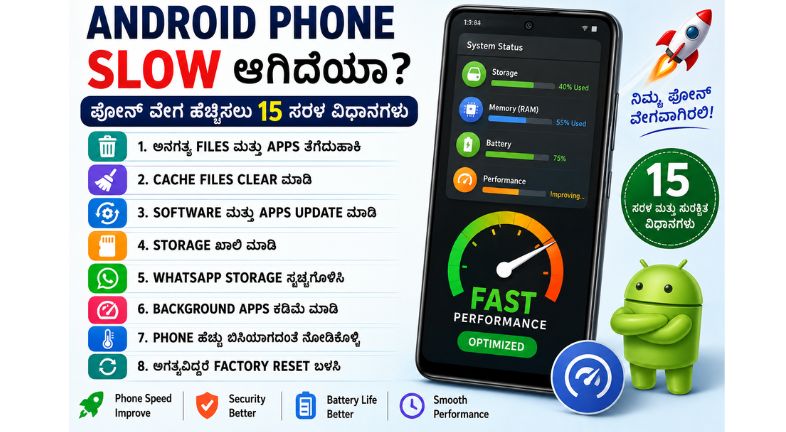
Android Phone Slow ಆಗಿದೆಯಾ? ಫೋನ್ ವೇಗ ಹೆಚ್ಚಿಸಲು 15 ಸರಳ ಮತ್ತು ಸುರಕ್ಷಿತ ವಿಧಾನಗಳು
ಇಂದಿನ ದಿನಗಳಲ್ಲಿ Smartphone ನಮ್ಮ ದೈನಂದಿನ ಜೀವನದ ಪ್ರಮುಖ ಭಾಗವಾಗಿದೆ. ಕರೆ ಮಾಡುವುದು, WhatsApp ಬಳಸುವುದು, ಸಾಮಾಜಿಕ ಜಾಲತಾಣಗಳಲ್ಲಿ ಸಮಯ ಕಳೆಯುವುದು, Online Banking, UPI ಪಾವತಿ, ಫೋಟೋ ಮತ್ತು ವೀಡಿಯೊ ತೆಗೆದುಕೊಳ್ಳುವುದು, Online Classes ನೋಡುವುದು ಸೇರಿದಂತೆ ಬಹುತೇಕ ಕೆಲಸಗಳಿಗೆ ಮೊಬೈಲ್ನ್ನೇ ಬಳಸುತ್ತೇವೆ.
ಆದರೆ ಕೆಲವು ವರ್ಷಗಳ ಕಾಲ ಬಳಸಿದ ನಂತರ Android Phone ನಿಧಾನವಾಗುವುದು ಸಾಮಾನ್ಯ ಸಮಸ್ಯೆಯಾಗಿದೆ. App ತೆರೆಯಲು ಹೆಚ್ಚು ಸಮಯ ತೆಗೆದುಕೊಳ್ಳುವುದು, Screen Touch ಮಾಡಿದಾಗ ಪ್ರತಿಕ್ರಿಯೆ ತಡವಾಗುವುದು, ಫೋನ್ ಆಗಾಗ Hang ಆಗುವುದು, Camera ತೆಗೆಯಲು ವಿಳಂಬವಾಗುವುದು ಅಥವಾ ಒಂದೇ ಸಮಯದಲ್ಲಿ ಹಲವು Apps ಬಳಸಿದಾಗ ಮೊಬೈಲ್ ನಿಧಾನವಾಗುವುದು ಮುಂತಾದ ಸಮಸ್ಯೆಗಳು ಎದುರಾಗಬಹುದು.
ಕೆಲವೊಮ್ಮೆ ಸಮಸ್ಯೆಗೆ Storage Full ಆಗಿರುವುದು ಕಾರಣವಾಗಿರಬಹುದು. ಇನ್ನೂ ಕೆಲವು ಸಂದರ್ಭಗಳಲ್ಲಿ Background Apps, ಹಳೆಯ Software Version, Cache Files ಅಥವಾ ಹಳೆಯ Hardware ಕಾರಣವಾಗಿರಬಹುದು.
ಫೋನ್ Slow ಆಗಿದೆ ಎಂದು ತಕ್ಷಣ ಹೊಸ ಮೊಬೈಲ್ ಖರೀದಿಸುವ ಅಗತ್ಯವಿಲ್ಲ. ಕೆಲವು ಸರಳ ಮತ್ತು ಸುರಕ್ಷಿತ ವಿಧಾನಗಳನ್ನು ಅನುಸರಿಸುವ ಮೂಲಕ ಫೋನ್ನ ಕಾರ್ಯಕ್ಷಮತೆಯನ್ನು ಸುಧಾರಿಸಲು ಸಾಧ್ಯವಿದೆ.
Android Phone Slow ಆಗಲು ಪ್ರಮುಖ ಕಾರಣಗಳೇನು?
Android Phone ನಿಧಾನವಾಗಲು ಒಂದೇ ಒಂದು ಕಾರಣ ಇರುವುದಿಲ್ಲ. ಹಲವು ಕಾರಣಗಳು ಒಟ್ಟಾಗಿ ಫೋನ್ Performance ಮೇಲೆ ಪರಿಣಾಮ ಬೀರಬಹುದು.
1. Storage ಬಹುತೇಕ Full ಆಗಿರುವುದು
ಫೋನ್ನ Internal Storage ಬಹುತೇಕ ತುಂಬಿದಾಗ Apps ಮತ್ತು Systemಗೆ ಅಗತ್ಯವಿರುವ ತಾತ್ಕಾಲಿಕ Files ನಿರ್ವಹಿಸಲು ಜಾಗ ಕಡಿಮೆಯಾಗಬಹುದು. ಇದರಿಂದ ಫೋನ್ ನಿಧಾನವಾಗಿ ಕಾರ್ಯನಿರ್ವಹಿಸುವ ಸಾಧ್ಯತೆ ಇದೆ.
Photos, Videos, WhatsApp Media, Downloads ಮತ್ತು ದೊಡ್ಡ Apps ಕಾರಣದಿಂದ Storage ವೇಗವಾಗಿ ತುಂಬಬಹುದು.
2. ಹೆಚ್ಚು Apps Install ಮಾಡಿರುವುದು
ನಾವು ಅಗತ್ಯವಿಲ್ಲದ Apps ಅನ್ನು Install ಮಾಡಿಕೊಂಡು ನಂತರ ಬಳಸದೇ ಬಿಡುತ್ತೇವೆ. ಕೆಲವು Apps Backgroundನಲ್ಲಿ Services ನಡೆಸಬಹುದು. ಹೆಚ್ಚು Apps ಇರುವುದರಿಂದ Storage ಮಾತ್ರವಲ್ಲದೆ System Resources ಮೇಲೂ ಪರಿಣಾಮ ಬೀಳಬಹುದು.
3. Backgroundನಲ್ಲಿ ಹೆಚ್ಚು Apps Running ಆಗಿರುವುದು
ಒಂದೇ ಸಮಯದಲ್ಲಿ ಹಲವಾರು Apps ತೆರೆದಿದ್ದರೆ RAM ಬಳಕೆ ಹೆಚ್ಚಾಗಬಹುದು. ವಿಶೇಷವಾಗಿ ಕಡಿಮೆ RAM ಇರುವ ಹಳೆಯ ಮೊಬೈಲ್ಗಳಲ್ಲಿ ಇದರ ಪರಿಣಾಮ ಹೆಚ್ಚು ಕಾಣಿಸಬಹುದು.
4. Cache Files ಹೆಚ್ಚಾಗಿರುವುದು
Apps ವೇಗವಾಗಿ ಕೆಲಸ ಮಾಡಲು ಕೆಲವು Temporary Files ಅನ್ನು Cache ರೂಪದಲ್ಲಿ ಉಳಿಸುತ್ತವೆ. ಕಾಲಕ್ರಮೇಣ ಈ Cache Data ಹೆಚ್ಚಾಗಬಹುದು. ಕೆಲವು ಸಂದರ್ಭಗಳಲ್ಲಿ App Cache ಅನ್ನು ತೆರವುಗೊಳಿಸುವುದರಿಂದ Storage ಸ್ವಲ್ಪ ಖಾಲಿಯಾಗಬಹುದು.
5. Software Update ಮಾಡದಿರುವುದು
ಮೊಬೈಲ್ ಕಂಪನಿಗಳು ಕೆಲವೊಮ್ಮೆ Performance Improvements, Bug Fixes ಮತ್ತು Security Updates ಒಳಗೊಂಡ Software Updates ಬಿಡುಗಡೆ ಮಾಡುತ್ತವೆ. ನಿಮ್ಮ ಫೋನ್ಗೆ ಅಧಿಕೃತ Update ಲಭ್ಯವಿದ್ದರೆ ಅದನ್ನು ಪರಿಶೀಲಿಸುವುದು ಉತ್ತಮ.
6. ಹಳೆಯ Hardware
ಬಹಳ ವರ್ಷಗಳ ಹಿಂದೆ ಬಿಡುಗಡೆಯಾದ Smartphoneನಲ್ಲಿ ಹೊಸ Apps ಮತ್ತು Games ಹೆಚ್ಚು Resources ಬಳಸಬಹುದು. ಹೀಗಾಗಿ ಹಳೆಯ Processor, ಕಡಿಮೆ RAM ಅಥವಾ ಹಳೆಯ Storage Technology ಇರುವ ಫೋನ್ಗಳಲ್ಲಿ Performance ಕಡಿಮೆಯಾಗುವುದು ಸಹಜ.
Android Phone ವೇಗ ಹೆಚ್ಚಿಸಲು 15 ಸರಳ ವಿಧಾನಗಳು
1. ಮೊಬೈಲ್ ಅನ್ನು Restart ಮಾಡಿ
ಫೋನ್ Slow ಆಗಿದ್ದರೆ ಮೊದಲು ಪ್ರಯತ್ನಿಸಬೇಕಾದ ಸರಳ ವಿಧಾನವೆಂದರೆ Restart.
Restart ಮಾಡಿದಾಗ ಕೆಲವು Temporary Processes ಮುಚ್ಚಲ್ಪಡುತ್ತವೆ ಮತ್ತು System ಹೊಸದಾಗಿ ಕಾರ್ಯನಿರ್ವಹಿಸಲು ಪ್ರಾರಂಭಿಸುತ್ತದೆ.
ಫೋನ್ನಲ್ಲಿ ಸಣ್ಣ Glitch ಅಥವಾ Temporary Performance ಸಮಸ್ಯೆ ಇದ್ದರೆ Restart ಮಾಡುವುದರಿಂದ ಸಮಸ್ಯೆ ಸರಿಯಾಗಬಹುದು.
ಆದ್ದರಿಂದ ಫೋನ್ ಅನ್ನು ನಿರಂತರವಾಗಿ ಹಲವು ದಿನಗಳ ಕಾಲ Restart ಮಾಡದೇ ಬಳಸುವುದಕ್ಕಿಂತ, ಅಗತ್ಯವಿದ್ದಾಗ Restart ಮಾಡುವುದು ಸಹಾಯಕವಾಗಬಹುದು.
2. Storage ಎಷ್ಟು ಖಾಲಿಯಿದೆ ಎಂದು ಪರಿಶೀಲಿಸಿ
ಮೊದಲು ನಿಮ್ಮ ಫೋನ್ನ Storage ಸ್ಥಿತಿಯನ್ನು ಪರಿಶೀಲಿಸಿ.
ಸಾಮಾನ್ಯವಾಗಿ:
Settings → Storage
ಎಂಬ ವಿಭಾಗದಲ್ಲಿ Storage ಬಳಕೆಯನ್ನು ನೋಡಬಹುದು. ನಿಮ್ಮ ಫೋನ್ನ Brand ಮತ್ತು Android Version ಪ್ರಕಾರ Menu ಹೆಸರು ಸ್ವಲ್ಪ ಬದಲಾಗಬಹುದು.
ಯಾವುದು ಹೆಚ್ಚು ಜಾಗ ತೆಗೆದುಕೊಳ್ಳುತ್ತಿದೆ ಎಂಬುದನ್ನು ಪರಿಶೀಲಿಸಿ.
ಉದಾಹರಣೆಗೆ:
- Photos
- Videos
- Apps
- Downloads
- Documents
- WhatsApp Media
- Screen Recordings
ಇವುಗಳಲ್ಲಿ ಅಗತ್ಯವಿಲ್ಲದ Files ಇದ್ದರೆ ಅವುಗಳನ್ನು Delete ಮಾಡಬಹುದು.
ಮುಖ್ಯ ಸೂಚನೆ
Delete ಮಾಡುವ ಮೊದಲು ಮುಖ್ಯ Photos, Videos ಮತ್ತು Documentsಗಳಿಗೆ Backup ಇದೆಯೇ ಎಂದು ಖಚಿತಪಡಿಸಿಕೊಳ್ಳಿ.
3. ಅಗತ್ಯವಿಲ್ಲದ Apps Uninstall ಮಾಡಿ
ನೀವು ತಿಂಗಳುಗಳಿಂದ ಬಳಸದೇ ಇರುವ Apps ಇದ್ದರೆ ಅವುಗಳನ್ನು ಪರಿಶೀಲಿಸಿ.
ಉದಾಹರಣೆಗೆ, ಒಮ್ಮೆ ಬಳಸಲು Install ಮಾಡಿದ Shopping App, Photo Editing App, Game ಅಥವಾ Utility App ಮುಂದೆ ಅಗತ್ಯವಿಲ್ಲದಿದ್ದರೆ Uninstall ಮಾಡಬಹುದು.
Settings → Apps ವಿಭಾಗಕ್ಕೆ ಹೋಗಿ Installed Apps ಪರಿಶೀಲಿಸಬಹುದು.
ಆದರೆ Systemಗೆ ಅಗತ್ಯವಿರುವ Apps ಅನ್ನು ತಿಳಿಯದೆ Disable ಅಥವಾ Uninstall ಮಾಡಬೇಡಿ.
4. WhatsApp Storage ಸ್ವಚ್ಛಗೊಳಿಸಿ
WhatsAppನಲ್ಲಿ ದಿನನಿತ್ಯ ಹಲವು Photos, Videos, GIFs ಮತ್ತು Documents ಬರುತ್ತವೆ. ಕುಟುಂಬದ Groups ಮತ್ತು Friends Groupsನಲ್ಲಿ വരുന്ന Media Files ಬಹಳಷ್ಟು Storage ತೆಗೆದುಕೊಳ್ಳಬಹುದು.
WhatsAppನ Storage Management ವಿಭಾಗವನ್ನು ಪರಿಶೀಲಿಸಿ.
ಅಗತ್ಯವಿಲ್ಲದ ದೊಡ್ಡ Videos ಮತ್ತು Duplicate Media Files ಅನ್ನು ತೆಗೆದುಹಾಕಬಹುದು.
ಮುಖ್ಯ Photos ಮತ್ತು Videos ಇದ್ದರೆ ಮೊದಲು ಅವುಗಳನ್ನು Backup ಮಾಡಿಕೊಂಡ ನಂತರ Delete ಮಾಡುವುದು ಸುರಕ್ಷಿತ.
5. Downloads Folder ಪರಿಶೀಲಿಸಿ
ನಾವು Internetನಿಂದ Download ಮಾಡಿದ PDF, Images, Videos ಮತ್ತು Documentsಗಳನ್ನು ಮರೆತುಬಿಡುವ ಸಾಧ್ಯತೆ ಇದೆ.
File Manager ಅಥವಾ Files App ತೆರೆಯಿರಿ.
Downloads Folder ಪರಿಶೀಲಿಸಿ.
ಹಳೆಯ ಮತ್ತು ಅಗತ್ಯವಿಲ್ಲದ Files ಇದ್ದರೆ Delete ಮಾಡಿ.
ವಿಶೇಷವಾಗಿ ದೊಡ್ಡ Video Files ಮತ್ತು ಒಂದೇ Documentನ ಹಲವು Copies Storage ಅನ್ನು ವೇಗವಾಗಿ ತುಂಬಿಸಬಹುದು.
6. App Cache ಅನ್ನು ಅಗತ್ಯವಿದ್ದಾಗ Clear ಮಾಡಿ
ಕೆಲವು Apps ಹೆಚ್ಚು Cache Data ಸಂಗ್ರಹಿಸಬಹುದು.
App Cache ತೆರವುಗೊಳಿಸಲು ಸಾಮಾನ್ಯವಾಗಿ:
Settings → Apps → App Name → Storage → Clear Cache
ಎಂಬ ಆಯ್ಕೆ ಕಾಣಬಹುದು.
ಆದರೆ Clear Storage ಅಥವಾ Clear Data ಆಯ್ಕೆಯನ್ನು ಒತ್ತುವ ಮೊದಲು ಎಚ್ಚರಿಕೆ ವಹಿಸಿ. ಇದು Appನ Login Information, Settings ಅಥವಾ Local Data ಅನ್ನು ತೆಗೆದುಹಾಕುವ ಸಾಧ್ಯತೆ ಇದೆ.
ಹೀಗಾಗಿ ಸಾಮಾನ್ಯವಾಗಿ Cache ಅನ್ನು ಮಾತ್ರ Clear ಮಾಡುವುದೇ ಸುರಕ್ಷಿತ ಆಯ್ಕೆಯಾಗಿರುತ್ತದೆ.
7. Software Update ಪರಿಶೀಲಿಸಿ
ನಿಮ್ಮ Android Phoneಗೆ ಅಧಿಕೃತ System Update ಲಭ್ಯವಿದೆಯೇ ಎಂದು ಪರಿಶೀಲಿಸಿ.
ಸಾಮಾನ್ಯವಾಗಿ:
Settings → System → Software Update
ಅಥವಾ Brand ಆಧಾರಿತ Update ವಿಭಾಗದಲ್ಲಿ ಇದನ್ನು ಕಾಣಬಹುದು.
Update ಮಾಡುವ ಮೊದಲು:
- Battery ಸಾಕಷ್ಟು ಇರಲಿ
- Wi-Fi ಅಥವಾ ಸ್ಥಿರ Internet ಬಳಸಿ
- ಮುಖ್ಯ Dataಗೆ Backup ಇರಲಿ
ಎಂದು ಖಚಿತಪಡಿಸಿಕೊಳ್ಳುವುದು ಉತ್ತಮ.
ಪ್ರತಿಯೊಂದು Update ಕೂಡ ಹಳೆಯ ಫೋನ್ ಅನ್ನು ತುಂಬಾ ವೇಗಗೊಳಿಸುತ್ತದೆ ಎಂದು ಹೇಳಲು ಸಾಧ್ಯವಿಲ್ಲ. ಆದರೆ ಅಧಿಕೃತ Updatesನಲ್ಲಿ Bug Fixes ಮತ್ತು Security Improvements ಇರಬಹುದು.
8. Home Screen ಅನ್ನು ಸರಳವಾಗಿಡಿ
Home Screenನಲ್ಲಿ ಅನೇಕ Widgets, Live Wallpapers ಮತ್ತು ನಿರಂತರವಾಗಿ Update ಆಗುವ Elements ಇದ್ದರೆ ಕೆಲವು ಫೋನ್ಗಳಲ್ಲಿ Resources ಹೆಚ್ಚು ಬಳಸಬಹುದು.
ಅಗತ್ಯವಿಲ್ಲದ Widgetsಗಳನ್ನು ತೆಗೆದುಹಾಕಿ.
Live Wallpaper ಬದಲು ಸಾಮಾನ್ಯ Static Wallpaper ಬಳಸಬಹುದು.
ಇದು ವಿಶೇಷವಾಗಿ ಕಡಿಮೆ RAM ಅಥವಾ ಹಳೆಯ Hardware ಇರುವ ಮೊಬೈಲ್ಗಳಲ್ಲಿ ಉಪಯುಕ್ತವಾಗಬಹುದು.
9. Background Apps ಪರಿಶೀಲಿಸಿ
ಕೆಲವು Apps Backgroundನಲ್ಲಿ Sync, Notifications ಅಥವಾ ಇತರ Services ನಡೆಸುತ್ತವೆ.
ಅಗತ್ಯವಿಲ್ಲದ Appsಗೆ Background Activity ಕಡಿಮೆ ಮಾಡುವ ಆಯ್ಕೆಗಳು ಕೆಲವು Android Phonesನಲ್ಲಿ ಲಭ್ಯವಿರಬಹುದು.
ಆದರೆ ಎಲ್ಲ Appsಗೆ Background Activity ನಿರ್ಬಂಧಿಸುವುದು ಸೂಕ್ತವಲ್ಲ.
ಉದಾಹರಣೆಗೆ Messaging, Email ಅಥವಾ Banking Appsಗೆ ಅಗತ್ಯವಾದ Notifications ವಿಳಂಬವಾಗಬಹುದು.
ಹೀಗಾಗಿ ನಿಮಗೆ ಅಗತ್ಯವಿಲ್ಲದ Apps ಮೇಲೆ ಮಾತ್ರ ಸೂಕ್ತ Settings ಬಳಸುವುದು ಉತ್ತಮ.
10. Battery Saver ಅನ್ನು ಸರಿಯಾದ ಸಂದರ್ಭದಲ್ಲಿ ಬಳಸಿ
Battery Saver ಮುಖ್ಯವಾಗಿ Battery ಉಳಿಸಲು ವಿನ್ಯಾಸಗೊಳಿಸಲಾಗಿದೆ. ಕೆಲವು Phonesನಲ್ಲಿ ಇದು Background Activity ಮತ್ತು Performance ಅನ್ನು ನಿಯಂತ್ರಿಸಬಹುದು.
Battery ಕಡಿಮೆಯಾದಾಗ Battery Saver ಉಪಯುಕ್ತ.
ಆದರೆ Gaming ಅಥವಾ ಹೆಚ್ಚಿನ Performance ಅಗತ್ಯವಿರುವ ಕೆಲಸ ಮಾಡುವಾಗ ಕೆಲವು Phonesನಲ್ಲಿ Performance ಕಡಿಮೆಯಾಗಬಹುದು.
ಆದ್ದರಿಂದ Battery Saver ಅನ್ನು ಪರಿಸ್ಥಿತಿಗೆ ಅನುಗುಣವಾಗಿ ಬಳಸುವುದು ಉತ್ತಮ.
11. Browser Tabs ಮತ್ತು Unnecessary Data ಕಡಿಮೆ ಮಾಡಿ
Chrome ಅಥವಾ ಇತರ Browserನಲ್ಲಿ ಹಲವು Tabs ತೆರೆಯಿಟ್ಟು ತಿಂಗಳುಗಳ ಕಾಲ ಹಾಗೆಯೇ ಇಡುವ ಅಭ್ಯಾಸ ಇದ್ದರೆ ಅವುಗಳನ್ನು ಪರಿಶೀಲಿಸಿ.
ಅಗತ್ಯವಿಲ್ಲದ Tabs ಮುಚ್ಚಿ.
Browserನಲ್ಲಿ ಸಂಗ್ರಹವಾಗಿರುವ Cache ಅಥವಾ Browsing Data ಅನ್ನು Settings ಮೂಲಕ ನಿರ್ವಹಿಸಬಹುದು.
ಆದರೆ Passwords ಅಥವಾ Autofill Data ಅಳಿಸುವ ಆಯ್ಕೆಯನ್ನು ಬಳಸುವ ಮೊದಲು ಎಚ್ಚರಿಕೆಯಿಂದ ಪರಿಶೀಲಿಸಿ.
12. ಮೊಬೈಲ್ ತುಂಬಾ ಬಿಸಿಯಾಗದಂತೆ ನೋಡಿಕೊಳ್ಳಿ
Phone Overheating ಆಗಿದ್ದಾಗ Performance ಕಡಿಮೆಯಾಗಬಹುದು.
Gaming, Video Recording, Navigation ಅಥವಾ Heavy Apps ಬಳಸುವಾಗ ಮೊಬೈಲ್ ಹೆಚ್ಚು ಬಿಸಿಯಾಗಬಹುದು.
ಮೊಬೈಲ್ ಅತಿಯಾಗಿ ಬಿಸಿಯಾಗಿದ್ದರೆ ಕೆಲವು ಸಮಯ ಬಳಕೆಯನ್ನು ನಿಲ್ಲಿಸಿ ತಂಪಾಗಲು ಬಿಡಿ.
Charging ಮಾಡುವಾಗ ತುಂಬಾ Heavy Games ಆಡುವುದನ್ನು ತಪ್ಪಿಸುವುದು ಉತ್ತಮ.
ಮೊಬೈಲ್ ಅನ್ನು ನೇರ ಬಿಸಿಲಿನಲ್ಲಿ ದೀರ್ಘಕಾಲ ಇಡಬೇಡಿ.
13. ಅನಗತ್ಯ Cleaner Apps Install ಮಾಡಬೇಡಿ
“Phone Booster”, “RAM Cleaner” ಅಥವಾ “Speed Booster” ಎಂದು ಹೇಳುವ ಪ್ರತಿಯೊಂದು App ಕೂಡ ಫೋನ್ ವೇಗ ಹೆಚ್ಚಿಸುತ್ತದೆ ಎಂದು ನಂಬಬೇಡಿ.
ಕೆಲವು Third-Party Apps ಸ್ವತಃ Storage ಮತ್ತು Background Resources ಬಳಸಬಹುದು.
Storage ನಿರ್ವಹಣೆಗೆ ಮೊದಲು ನಿಮ್ಮ Android Phoneನಲ್ಲಿರುವ ಅಧಿಕೃತ Storage Management ಮತ್ತು Files Tools ಬಳಸುವುದು ಉತ್ತಮ.
Unknown Sourceನಿಂದ Cleaner ಅಥವಾ Booster Apps Install ಮಾಡುವುದನ್ನು ತಪ್ಪಿಸಿ.
14. ಅಗತ್ಯವಿಲ್ಲದ ದೊಡ್ಡ Games ಮತ್ತು Apps ತೆಗೆದುಹಾಕಿ
High-end Games ಸಾಮಾನ್ಯವಾಗಿ ದೊಡ್ಡ Storage ಮತ್ತು ಹೆಚ್ಚಿನ System Resources ಬಳಸಬಹುದು.
ನೀವು ಆಟವನ್ನು ಬಳಸದೇ ಇದ್ದರೆ Uninstall ಮಾಡಬಹುದು.
ಮತ್ತೆ ಬೇಕಾದಾಗ ಅಧಿಕೃತ App Store ಮೂಲಕ Install ಮಾಡಬಹುದು.
ಆದರೆ Game Progress Cloud Accountಗೆ Sync ಆಗಿದೆಯೇ ಎಂಬುದನ್ನು ಮೊದಲು ಪರಿಶೀಲಿಸಿ.
15. ಕೊನೆಯ ಆಯ್ಕೆ: Factory Reset
ಮೇಲಿನ ಎಲ್ಲಾ ವಿಧಾನಗಳನ್ನು ಪ್ರಯತ್ನಿಸಿದರೂ ಫೋನ್ ನಿರಂತರವಾಗಿ Slow ಆಗುತ್ತಿದ್ದರೆ Factory Reset ಒಂದು ಆಯ್ಕೆಯಾಗಬಹುದು.
ಆದರೆ ಇದು ಸಾಮಾನ್ಯ Cleaning Method ಅಲ್ಲ.
Factory Reset ಮಾಡಿದಾಗ ಫೋನ್ನಲ್ಲಿರುವ Personal Data, Apps ಮತ್ತು Settings ಅಳಿಸಬಹುದು.
ಆದ್ದರಿಂದ Reset ಮಾಡುವ ಮೊದಲು:
- Photos Backup ಮಾಡಿ
- Videos Backup ಮಾಡಿ
- Contacts Sync ಆಗಿದೆಯೇ ಪರಿಶೀಲಿಸಿ
- WhatsApp Backup ತೆಗೆದುಕೊಳ್ಳಿ
- ಮುಖ್ಯ Documents ಉಳಿಸಿ
- Google Account ವಿವರಗಳು ನೆನಪಿದೆಯೇ ಖಚಿತಪಡಿಸಿಕೊಳ್ಳಿ
- ಅಗತ್ಯವಿರುವ Apps ಮತ್ತು Login Details ಪರಿಶೀಲಿಸಿ
ನಂತರ ಮಾತ್ರ Factory Reset ಬಗ್ಗೆ ಯೋಚಿಸಿ.
Factory Reset ಮಾಡಿದ ನಂತರವೂ ಹಳೆಯ Hardware ಕಾರಣದಿಂದ Performance ಸಮಸ್ಯೆ ಮುಂದುವರಿಯಬಹುದು.
Phone Slow ಆಗಿದೆಯೇ ಅಥವಾ Internet Slow ಆಗಿದೆಯೇ?
ಇವೆರಡನ್ನು ಗೊಂದಲಪಡಿಸಬೇಡಿ.
YouTube Video Loading ಆಗಲು ಸಮಯ ತೆಗೆದುಕೊಳ್ಳುತ್ತಿದೆ ಎಂದರೆ ಅದು Phone Performance ಸಮಸ್ಯೆ ಮಾತ್ರವಾಗಿರಬೇಕೆಂದಿಲ್ಲ.
Internet Connection ನಿಧಾನವಾಗಿದ್ದರೂ Video Buffering ಆಗಬಹುದು.
ಆದರೆ App ತೆರೆಯಲು ಸಮಯ ತೆಗೆದುಕೊಳ್ಳುವುದು, Home Screen Swipe ಮಾಡುವಾಗ Lag ಆಗುವುದು, Keyboard ತಡವಾಗಿ ಕಾಣಿಸಿಕೊಳ್ಳುವುದು ಮತ್ತು Camera Open ಆಗಲು ಹೆಚ್ಚು ಸಮಯ ತೆಗೆದುಕೊಳ್ಳುವುದು ಮುಂತಾದವು Phone Performanceಗೆ ಸಂಬಂಧಿಸಿರಬಹುದು.
ಹೀಗಾಗಿ ಸಮಸ್ಯೆ Phoneನಲ್ಲಿದೆಯೇ ಅಥವಾ Internetನಲ್ಲಿ ಇದೆಯೇ ಎಂದು ಮೊದಲು ಗುರುತಿಸಿ.
Phone Slow ಆಗುವುದನ್ನು ತಪ್ಪಿಸಲು ದಿನನಿತ್ಯದ ಕೆಲವು ಅಭ್ಯಾಸಗಳು
ಫೋನ್ Slow ಆದ ನಂತರ ಮಾತ್ರ Storage ಸ್ವಚ್ಛಗೊಳಿಸುವ ಬದಲು ನಿಯಮಿತವಾಗಿ ಕೆಲವು ವಿಷಯಗಳನ್ನು ಪರಿಶೀಲಿಸುವುದು ಉತ್ತಮ.
ತಿಂಗಳಿಗೆ ಒಮ್ಮೆ:
- Downloads Folder ಪರಿಶೀಲಿಸಿ
- ಅನಗತ್ಯ Apps ತೆಗೆದುಹಾಕಿ
- WhatsAppನಲ್ಲಿ ದೊಡ್ಡ Files ಪರಿಶೀಲಿಸಿ
- Duplicate Photos ತೆಗೆದುಹಾಕಿ
- Storage Usage ಪರಿಶೀಲಿಸಿ
- ಅಗತ್ಯವಿಲ್ಲದ Videos Backup ಮಾಡಿ ನಂತರ Delete ಮಾಡಿ
ಕೆಲವು ತಿಂಗಳಿಗೆ ಒಮ್ಮೆ:
- Apps Update ಪರಿಶೀಲಿಸಿ
- System Update ಪರಿಶೀಲಿಸಿ
- Backup ಸರಿಯಾಗಿ ಆಗುತ್ತಿದೆಯೇ ಪರಿಶೀಲಿಸಿ
- ಬಳಸದ Apps ಮತ್ತು Accounts ಪರಿಶೀಲಿಸಿ
ಇಂತಹ ಸರಳ ನಿರ್ವಹಣೆಗಳಿಂದ Storage ವ್ಯವಸ್ಥಿತವಾಗಿರಲು ಸಹಾಯವಾಗುತ್ತದೆ.
ಹೊಸ Phone ಖರೀದಿಸುವ ಅಗತ್ಯ ಯಾವಾಗ?
Phone Slow ಆಗಿದೆ ಎಂದು ತಕ್ಷಣ ಹೊಸ ಮೊಬೈಲ್ ಖರೀದಿಸುವ ಅಗತ್ಯವಿಲ್ಲ.
ಮೊದಲು Storage, Apps, Software ಮತ್ತು Temperature ಮುಂತಾದ ಸಾಮಾನ್ಯ ಕಾರಣಗಳನ್ನು ಪರಿಶೀಲಿಸಿ.
ಆದರೆ ಫೋನ್ ಬಹಳ ಹಳೆಯದಾಗಿದ್ದು, ಹೊಸ Apps ಸರಿಯಾಗಿ ಕೆಲಸ ಮಾಡದಿರುವುದು, Software Updates ಲಭ್ಯವಿಲ್ಲದಿರುವುದು, Battery ಬಹಳ ದುರ್ಬಲವಾಗಿರುವುದು ಅಥವಾ Hardware ಸಮಸ್ಯೆಗಳು ಹೆಚ್ಚಾಗಿರುವುದು ಕಂಡುಬಂದರೆ ಹೊಸ Phone ಬಗ್ಗೆ ಯೋಚಿಸಬಹುದು.
ಹೊಸ Phone ಖರೀದಿಸುವಾಗ ಕೇವಲ Camera ಅಥವಾ Design ಮಾತ್ರ ನೋಡದೆ RAM, Storage, Processor, Software Update Support ಮತ್ತು Battery ಮುಂತಾದ ಅಂಶಗಳನ್ನೂ ಪರಿಗಣಿಸಿ.
Android Phone Slow ಆಗಿದ್ದರೆ ಮೊದಲು ಏನು ಮಾಡಬೇಕು?
ಫೋನ್ ನಿಧಾನವಾಗಿದೆ ಎಂದು ಕಂಡುಬಂದಾಗ ಈ ಕ್ರಮದಲ್ಲಿ ಪರಿಶೀಲಿಸಬಹುದು:
ಮೊದಲ ಹಂತ: Phone Restart ಮಾಡಿ.
ಎರಡನೇ ಹಂತ: Storage ಪರಿಶೀಲಿಸಿ.
ಮೂರನೇ ಹಂತ: ಅನಗತ್ಯ Apps Uninstall ಮಾಡಿ.
ನಾಲ್ಕನೇ ಹಂತ: Downloads ಮತ್ತು WhatsApp Media ಪರಿಶೀಲಿಸಿ.
ಐದನೇ ಹಂತ: ಅಗತ್ಯವಿದ್ದರೆ App Cache Clear ಮಾಡಿ.
ಆರನೇ ಹಂತ: Software Update ಪರಿಶೀಲಿಸಿ.
ಏಳನೇ ಹಂತ: Phone Overheating ಆಗುತ್ತಿದೆಯೇ ನೋಡಿ.
ಎಂಟನೇ ಹಂತ: ಸಮಸ್ಯೆ ಮುಂದುವರಿದರೆ Backup ತೆಗೆದುಕೊಂಡು ಮುಂದಿನ Troubleshooting ಕ್ರಮಗಳನ್ನು ಪರಿಗಣಿಸಿ.
ಕೊನೆಯ ಮಾತು
Android Phone ನಿಧಾನವಾಗುವುದು ಸಾಮಾನ್ಯವಾಗಿ ಒಂದೇ ಕಾರಣದಿಂದ ಆಗುವುದಿಲ್ಲ. Storage ಬಹುತೇಕ ತುಂಬಿರುವುದು, ಅನಗತ್ಯ Apps, Background Activity, Cache Files, Software ಸಮಸ್ಯೆಗಳು ಅಥವಾ ಹಳೆಯ Hardware ಸೇರಿದಂತೆ ಹಲವು ಕಾರಣಗಳು ಇರಬಹುದು.
ಆದ್ದರಿಂದ ಫೋನ್ Slow ಆಗಿದೆ ಎಂದು ತಕ್ಷಣ Factory Reset ಮಾಡುವುದು ಅಥವಾ ಹೊಸ Phone ಖರೀದಿಸುವುದು ಸರಿಯಾದ ಮೊದಲ ಹೆಜ್ಜೆಯಲ್ಲ.
ಮೊದಲು Storage ಪರಿಶೀಲಿಸಿ. ಅಗತ್ಯವಿಲ್ಲದ Apps ಮತ್ತು Files ತೆಗೆದುಹಾಕಿ. WhatsApp Media ಮತ್ತು Downloads Folder ಸ್ವಚ್ಛಗೊಳಿಸಿ. ಅಧಿಕೃತ Software Updates ಪರಿಶೀಲಿಸಿ ಮತ್ತು Phone ಹೆಚ್ಚು ಬಿಸಿಯಾಗದಂತೆ ನೋಡಿಕೊಳ್ಳಿ.
ಮುಖ್ಯವಾಗಿ, Unknown Cleaner ಅಥವಾ Booster Appsಗಳನ್ನು Install ಮಾಡುವ ಮೊದಲು ಎಚ್ಚರಿಕೆ ವಹಿಸಿ. Personal Data Delete ಮಾಡುವ ಯಾವುದೇ ಕ್ರಮ ಕೈಗೊಳ್ಳುವ ಮೊದಲು Backup ತೆಗೆದುಕೊಳ್ಳುವುದು ಅತ್ಯಂತ ಮುಖ್ಯ.
ಈ ಸರಳ ವಿಧಾನಗಳನ್ನು ನಿಯಮಿತವಾಗಿ ಅನುಸರಿಸಿದರೆ ನಿಮ್ಮ Android Phone ಅನ್ನು ಹೆಚ್ಚು ವ್ಯವಸ್ಥಿತವಾಗಿ ಬಳಸಲು ಮತ್ತು ಅನಗತ್ಯ Storage ಹಾಗೂ Performance ಸಮಸ್ಯೆಗಳನ್ನು ಕಡಿಮೆ ಮಾಡಲು ಸಹಾಯವಾಗಬಹುದು.
ಸೂಚನೆ: Android Phoneನ Settings ಮತ್ತು Menu ಹೆಸರುಗಳು ಮೊಬೈಲ್ Brand, Model ಮತ್ತು Android Version ಆಧಾರದಲ್ಲಿ ಬದಲಾಗಬಹುದು. ಆದ್ದರಿಂದ ನಿಮ್ಮ ಫೋನ್ನಲ್ಲಿ ಕಾಣಿಸುವ ಅಧಿಕೃತ Settings ಆಯ್ಕೆಗಳನ್ನು ಪರಿಶೀಲಿಸಿ ನಂತರ ಬದಲಾವಣೆಗಳನ್ನು ಮಾಡುವುದು ಉತ್ತಮ.